- 投稿日:2026/04/12
- 更新日:2026/04/12

毎日スマホから遠隔操作して、Google検索みたいに Claude Code を使っています。
この記事もスマホ遠隔操作📱。クロコと一緒に スマホでポチポチ書きました。
Claude Codeの使い方は大きく2つあります。
1つめ:デスクトップアプリ版(両学長おすすめ)
Macの前に座る必要あり。リベシティでおすすめされている方法です。
公式の「Remote Control」という機能を使えば、Macで始めた作業をスマホから続けることもできます。ただし、最初にMacの前でセッションを始めておく必要があります。
2つめ:この記事の方法(SSH)
Macが起動さえしていれば、スマホからいつでも新しく始められるやり方。Macの前に座る必要がありません。思い立ったとき、子どもが寝た深夜、電車の中で「今やろう」ができます。
この記事は「わからないなりにやったらできた記録」です。
この記事の読み方
スマホ遠隔操作のイメージはこんな感じです。
・ Mac(MacBook Air💻)は 実家
・ Claude Code(クロコ)は 実家のお母さん
・ スマホから お母さんに電話して頼みごとする
「リモートログイン?SSH?」ってなった時のために、最後の方に用語集を書いてみました🔰
つまずいたらClaudeに質問してみてください。
m(_ _)m
やったことの(全体像のイメージ)
- STEP 0:実家で電話機を設定
- STEP 1:お母さんに「電話出てね」って頼む
- STEP 2:スマホに電話帳アプリを入れる
(自宅のWi-Fiが届く範囲で電話可能)
- STEP 3:電話帳に実家の番号を登録する
- STEP 4:電話して、お母さんに頼みごとする
- おまけ:外出先からもかけられるようにする
動作確認した環境
・ Mac:MacBook Air
・ スマホ:iPhone 17
・ Claude Code:Macにインストール済み
・ プラン:Claude.ai の有料プラン
(ProまたはMax)
Claude Codeがまだの方はインストールファイトです!
STEP 0: ターミナル を開く
1. キーボードの command とスペースを同時に押す
2. 検索バーに「ターミナル」と入力する
3. 「ターミナル.app」が出たらクリック
4. 文字が打てる画面が出たらOK
画面が白くても黒くても大丈夫。
→ 成功:カーソルが点滅していて、文字が打てる。
IPアドレス を調べる
ターミナルに下の文字をコピペしてEnterを押す。
echo "ユーザー名:" && whoami && echo "自宅IP:" && ipconfig getifaddr en0
コピペ
こんな感じで出てくる。
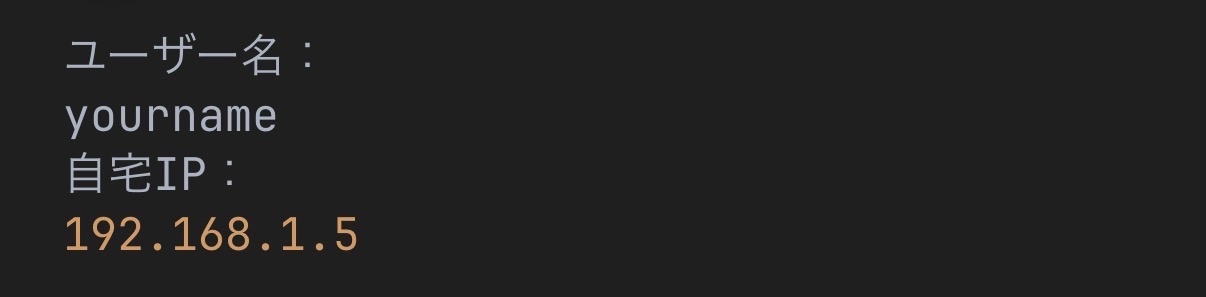
「yourname」と「192.168.1.5」をメモしておく。あとで Termius に登録する番号と名前になる。
→ 成功:ユーザー名と数字(IPアドレス)が表示された。
※何も出てこない場合はWi-Fiに繋がってるか確認してください。
STEP 1:お母さんに「電話出てね」って頼む(リモートログイン)
固定電話の呼び出し音量が0(消音モード)だったら、電話に出てもらえないですよね?呼び出し音量上げて、「電話にでてね」と頼む必要があります。
1. Macの左上のリンゴマークをクリック
2. 「システム設定」をクリック
3. 「一般」→「共有」をクリック
4. 「リモートログイン」をONにする
スイッチがグレーになってて押せない場合は、左下の鍵マークをクリックしてMacのパスワードを入力する。それで押せるようになる。
→ 成功:スイッチが緑色になっている。
STEP 2:スマホに Termius を入れる
Termius (ターミアス)は、スマホからパソコンを遠隔操作するためのアプリ。この記事でやることは無料の範囲で使用。自分で課金しない限り勝手に有料にはならないので安心。
1. App Store で「Termius」を検索
2. インストールする
3. Appleアカウント、Googleアカウントなど好きな方法でログインする
4. 「Vaultのパスワード」を設定する画面が出る → パスワードを決めて入力する
※Vaultのパスワードはメモしておく。忘れると再インストールになる。
STEP 3:Termius に情報を登録する
1. Termiusの下のメニューの「Hosts」をタップ
2. 右上の「+」をタップ
3. さっきメモした情報を入力する
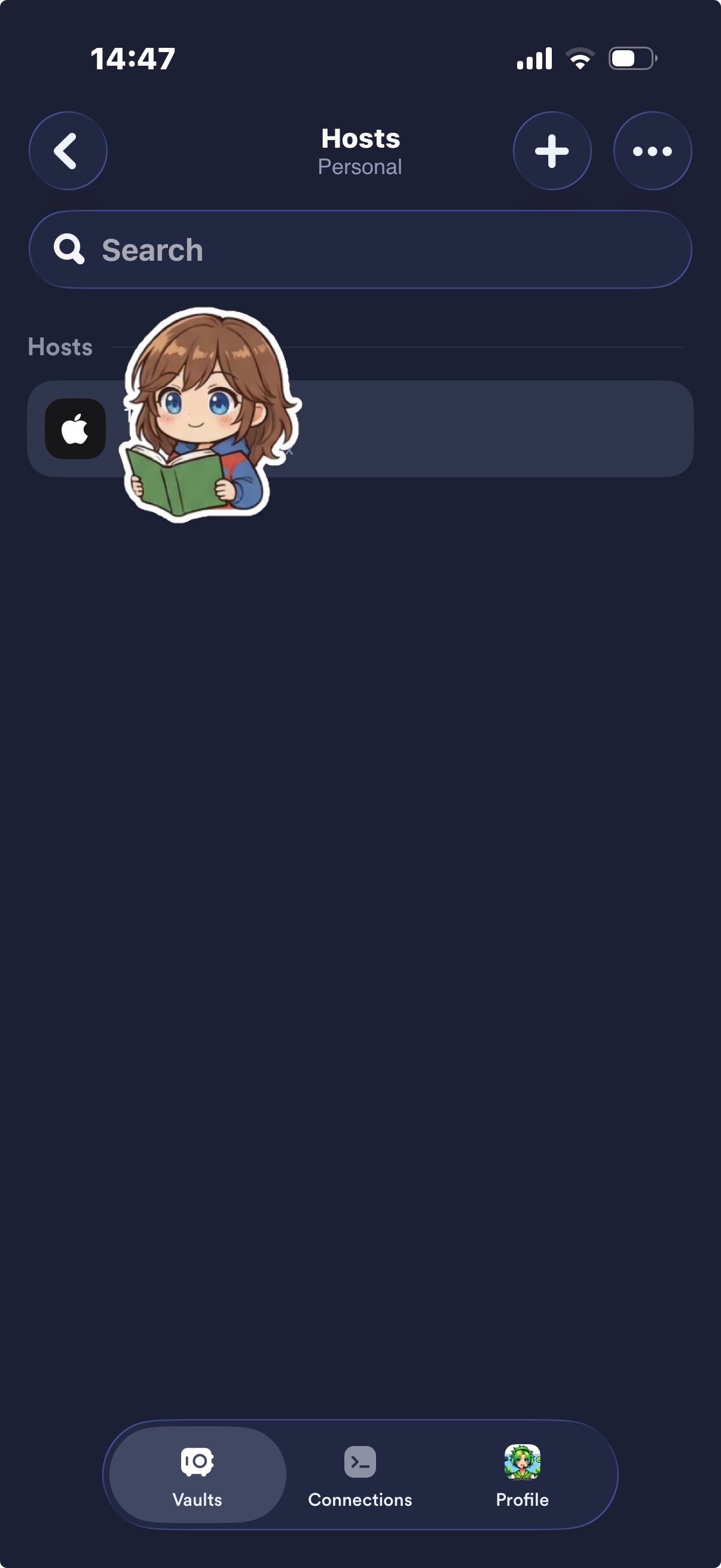
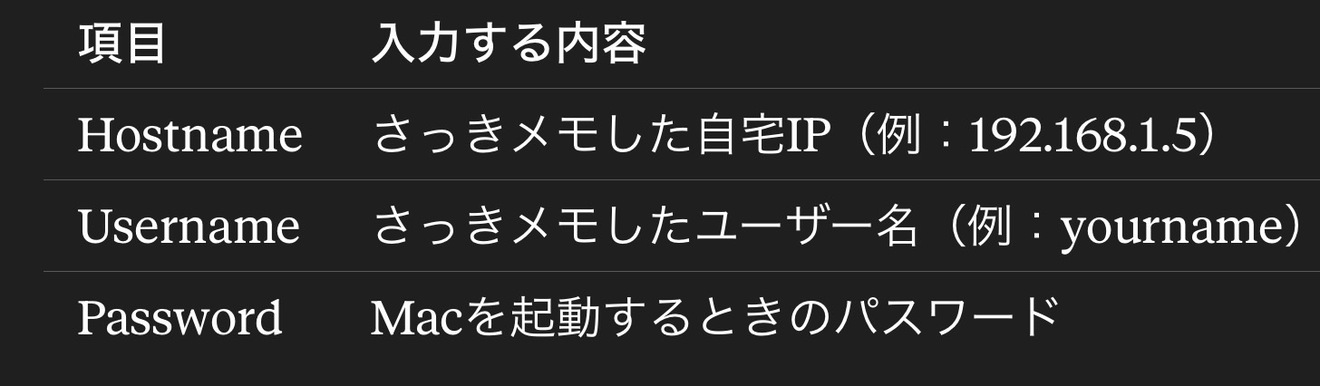 4. 右上の「Save」をタップ
→ 成功:Hostsの画面にMacが1件表示されている。
STEP 4:電話して、お母さんに頼みごとする
※引き続きスマホでの作業。
1. Hosts画面のMacをタップする
初回だけ「このMacを信用しますか?」と出る。初めてかける相手に「番号を連絡先に登録しますか?」って聞かれるようなもの。「Continue」か「Yes」でOK。
2. パスワード入力画面が出る → Macのログインパスワードを打つ
※パスワードを打っても画面に何も表示されない。壊れてない。見えないだけ。打ち終わったらそのままEnter。
3. 黒い画面が出て文字が打てる状態になる
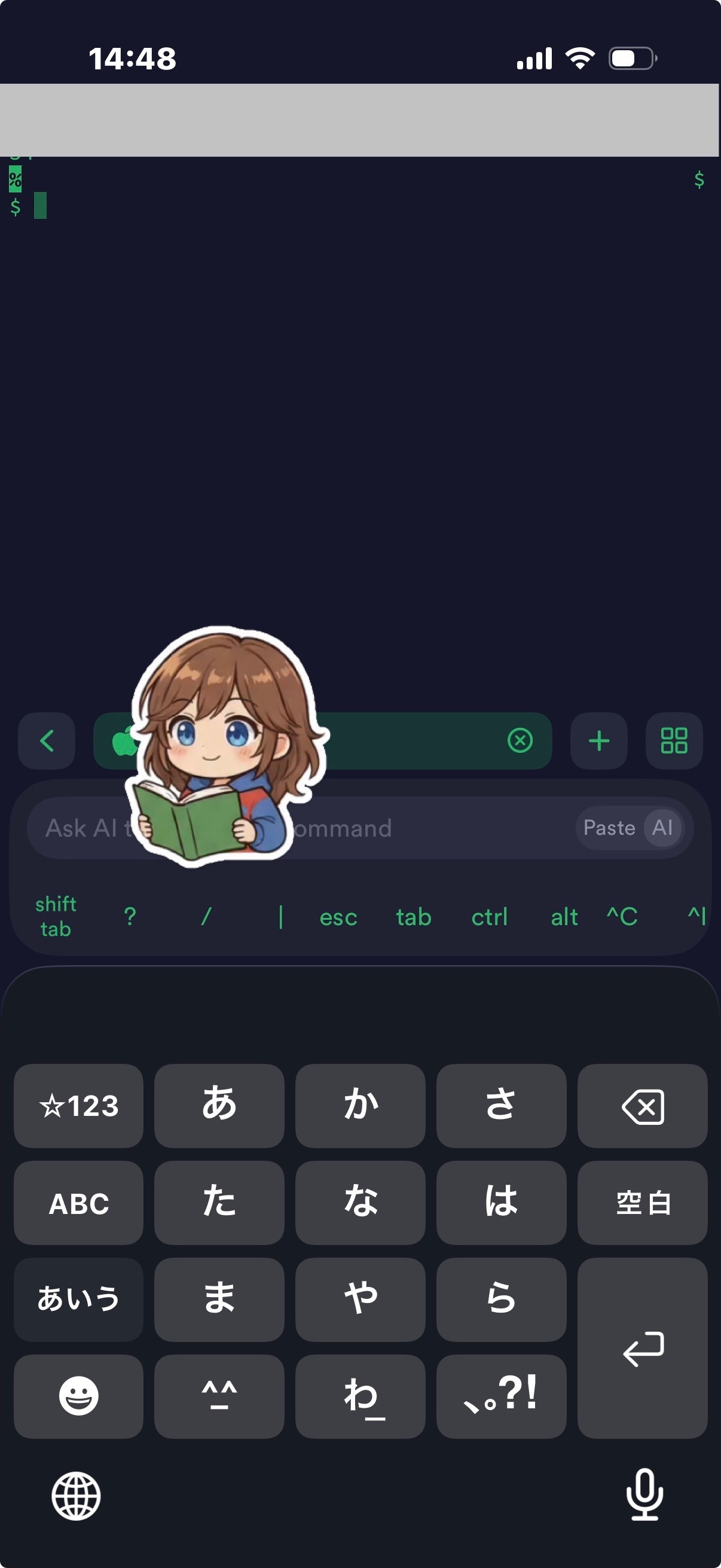 → 成功:スマホにターミナルが表示されている。
4. claude と打ってEnter
5. 1 と打ってEnter
(出ないこともある。出たら1でOK)
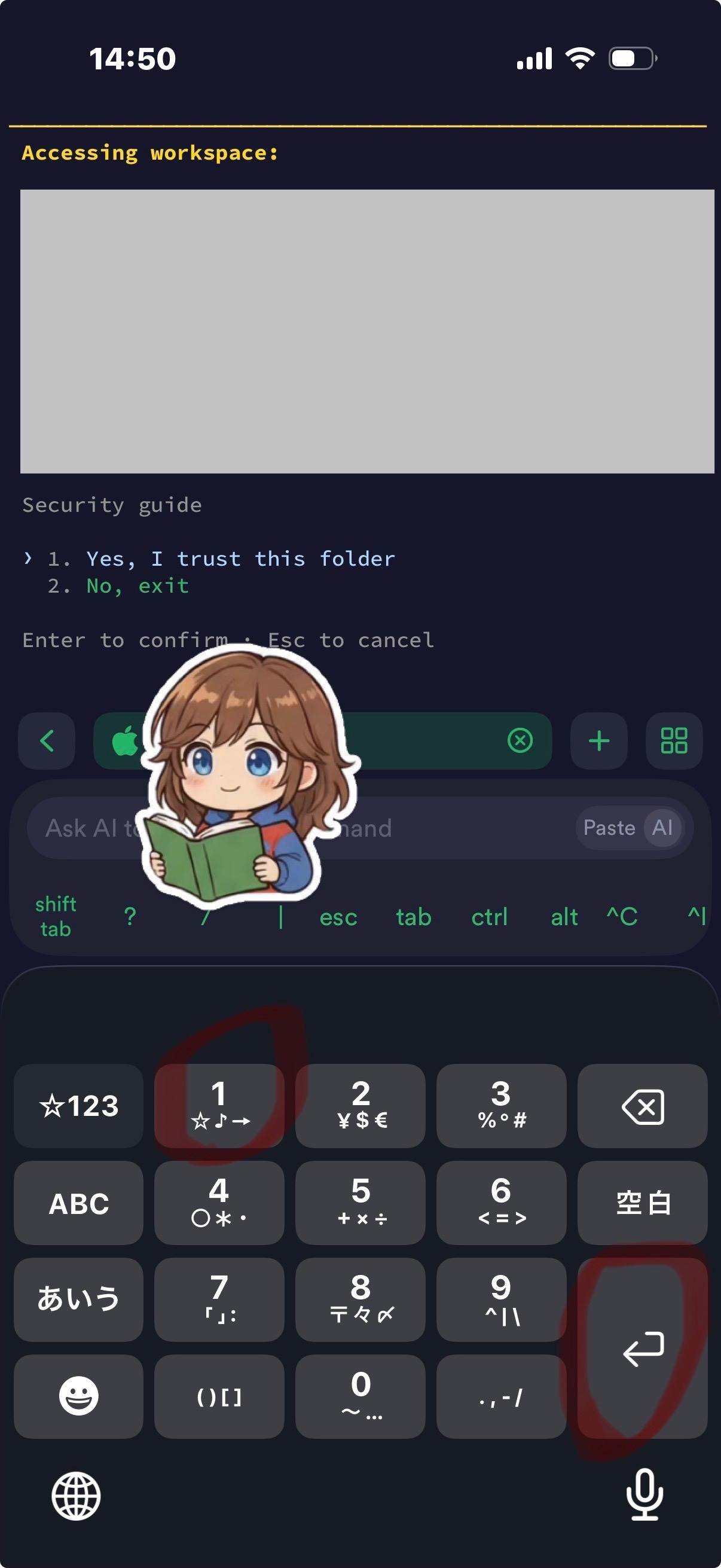
※ Claudeが起動して話しかけられる状態になる
→ 成功:Claudeの画面が出て、文字を打てる状態になっている。
※「command not found」と出たら、Macのターミナルで直接 claude と打って動くか確認する。それでもわからなかったら、下の「つまずいたとき」のテンプレを使ってClaudeに聞く。
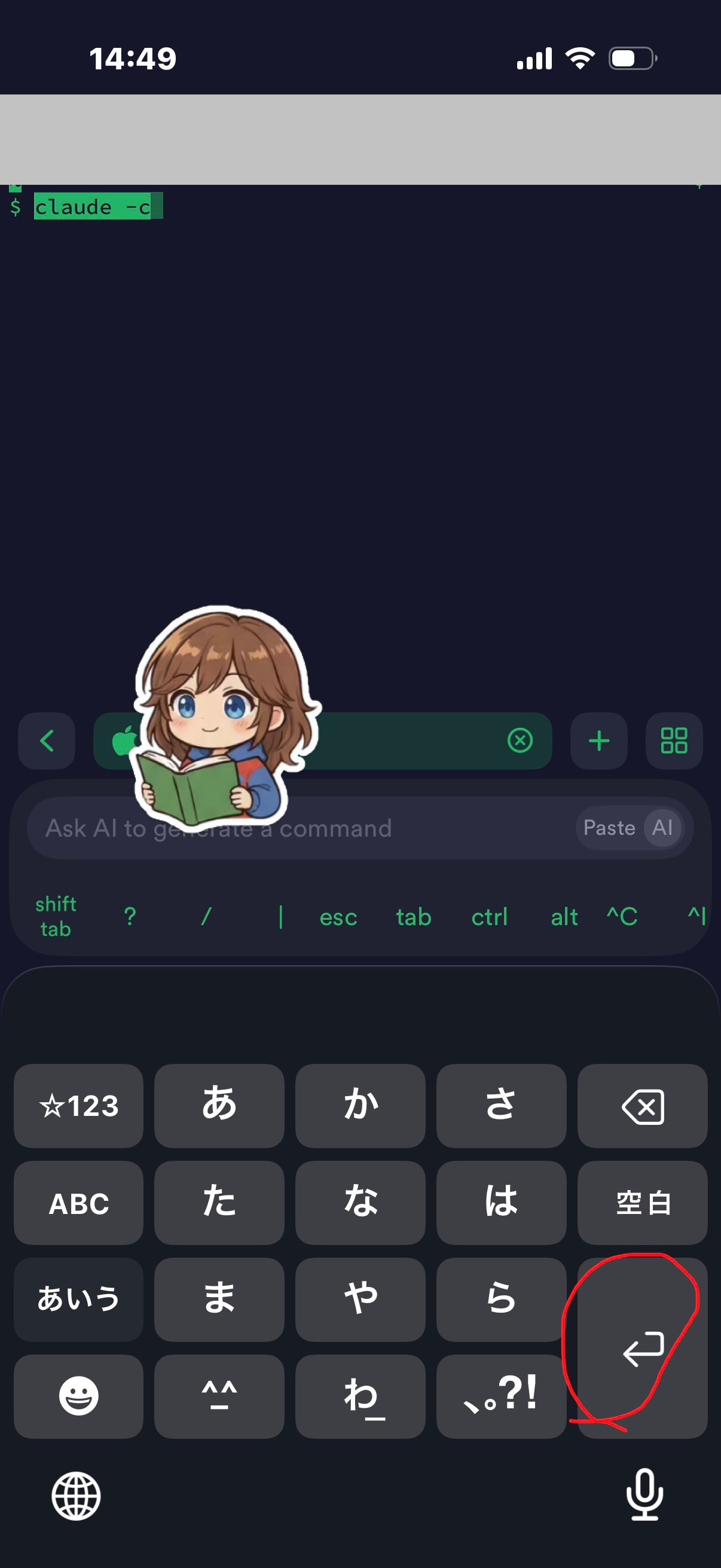
※前回の続きからやりたいときは claude -c。もっと前の会話に戻りたいときは claude --resume で一覧から選べる。
 おまけ:外出先からもかけられるようにする(Tailscale)
ここまでの設定だと、家のWi-Fiの中でしかスマホからMacに繋がりません。
外出先からも使いたいので、Tailscaleを使用🔰
Tailscale (テイルスケール)は、離れた場所にあるパソコンやスマホを安全につなぐためのアプリ。Mac側とスマホ側の両方にインストールして、同じアカウントでログインするだけで使える。無料プランで十分。自分で課金しない限り勝手に有料にはならない。
Mac側:
ターミナルの開き方→STEP0 に戻る
1. tailscale.com からMac用のTailscaleをダウンロードしてインストール
2. アカウントを作ってログイン
3. ターミナルでこう打ってEnter
tailscale ip
コピペ
※ Tailscaleを入れると、Macに新しい番号(100.x.x.x)がもらえる。tailscale ip はその番号を画面に出すコマンド。その番号をTermiusに登録すると、外からでもMacに繋がる。
4. 100.x.x.x という数字が出る → メモする
スマホ側:

1. App Store で「Tailscale」をインストール
2. Macと同じアカウントでログインする
Termiusの設定を変える:
192.168.x.x は家の中でしか繋がらない番号。外に出ると切れてしまうので削除する。100.x.x.x に書き換えれば、家でも外でもどこでも繋がる。
1. Termiusの Hosts画面で、登録したMacを長押し →「Edit」
2. Hostnameを 192.168.x.x から、さっきメモした 100.x.x.x に変更する
3. 保存する
→ 成功:自宅Wi-Fiを切った状態でもTermiusからMacに繋がる。
つまずいたとき
わからなくなったら、Claudeにこう聞いてください。
スマホからMacをSSH接続してClaude Codeを使いたいです。Macのターミナルでコマンドを打ったら、こうなっていました:(ここに画面に出た文字をそのまま貼る)次に何をすればいいか、初心者にわかるように教えてください。
コピペ
できた!次は何をする?
・ Claude Codeに「〇〇を作って」と話しかけてみる
スマホ遠隔操作📱使いながら作成した
imanani(子ども向けタイムスケジュール管理アプリ)をプロフィールのブログリンクにて公開中。
用語集|「実家のお母さんに電話で頼みごとする」で全部わかる
あなたのMac💻は実家です。
・Claude Code(クロコ)── 実家のお母さん。何でも頼める。
・ターミナル ── 実家にかける電話機。
・SSH ── 実家への電話回線。
・リモートログイン ── お母さんに「電話出てね」って頼んでおくこと。頼んでないと出ない。
・IPアドレス ── 実家の電話番号。
・Termius ── スマホのアプリ。ただしTailscaleなしだと家のWi-Fiの外ではつながらない。
・Hostname ── 電話帳に登録する実家の電話番号。
・Username ── お母さんに「誰?」って聞かれたときに答える名前。
・コマンド ── お母さんへの頼みごとの言い方。「claude」って言えばお母さんが電話に出てくれる。
・Tailscale ── どこからでも実家に電話できるようになるやつ。これがないと家のWi-Fiの中でしか電話できない。
![[ITリテラシーをあげよう スマホ豆知識3]通信速度ってなーに?](https://storage.googleapis.com/library-production-b8884/uploads/library_article/thumb_url/855/thumb_17.png)





