- 投稿日:2025/12/22

初めまして!シロマサルです。
知ることで、人生はもっと楽しくなる!
今回は『サムネイルをAIでパクる方法』についてまとめる。
 こちらはGoogle Geminiの無料版で作成したもの。
仮にノウハウ図書館で3日間のランキングに掲載されていたとする。
もしも、自分が描いた似たような内容やジャンルでランキング上位にあれば別のサムネイルを参考にしても良い。
 リバースエンジニアリング:完成した製品(ソフトウェアやハードウェア)を分解・解析して、その設計、構造、動作原理、製造方法、ソースコードなどの技術情報を明らかにすること。
通常の開発工程とは逆に、完成品から遡って分析するため「逆行工学」とも呼ばれ、自社製品の改良、競合製品の分析、技術ノウハウの獲得、セキュリティ脆弱性の発見、失われた設計図の復元などに利用される。
だが、知的財産権侵害のリスクも伴うので注意だ!
ノウハウ図書館は情報発信していくには良い環境である。
はじめて記事を書いて投稿するのも大変だ。
更に内容にあったサムネイルを作るのも一苦労だ。
だが、今ではAIがある。
上手く活かしてみよう。
具体的な流れ
①気になったサムネイルを保存する。
パソコンなら画像にカーソルを合わせて右クリック。
 Windowsなら、右クリックで名前を付けて画像保存する。
色々と画像を保存してみると、「Gemini_Generated_Image_60fhor60fhor60fh.png」や「thumb_ChatGPT_Image_2025年●月●日_●_●_●.png」のような名前の画像が多い。
皆、出力したサムネイルの名前を変えることなくそのまま入れている人が多いのだ👍
②Google Geminiを始める。
▼事前準備
Google アカウントを持っているか確認する(Gmail や YouTube にログインできれば OK)。
もし持っていなければ、Google アカウントを新規作成する(氏名・メールアドレス・パスワードなどを入力)。
▼パソコン(ブラウザ)から始める場合
ブラウザ(Chrome など)を開く。
アドレスバーに「https://gemini.google.com」と入力してアクセスする。
または「Google Gemini」で検索。
 「Gemini を試す」などのボタンをクリックする。
Google アカウントでログインする(メールアドレスとパスワードを入力)。
利用規約などを確認して同意する。
画面にチャット欄が表示されたら、聞きたいことややらせたいことを日本語で入力して送信する。
▼スマホアプリから始める場合(共通イメージ)
スマホで App Store(iPhone)または Google Play ストア(Android)を開く。
検索窓に「Gemini」と入力し、Google の Gemini アプリを見つける。
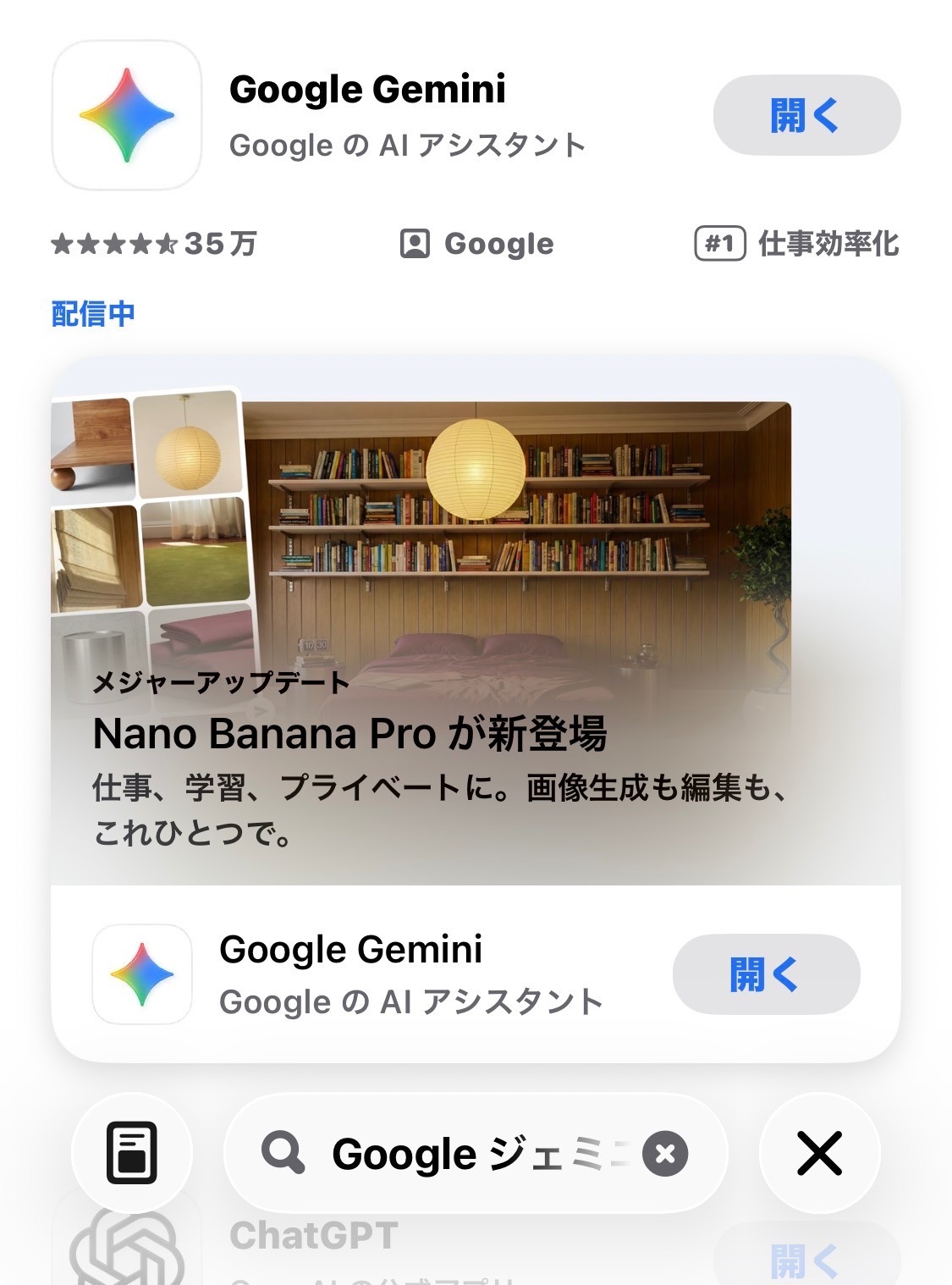 「インストール」または「入手」をタップしてアプリをインストールする。
インストール後、ホーム画面の Gemini アプリアイコンをタップして起動する。
表示された画面で Google アカウントでログインする。
利用規約への同意などを済ませると、チャット画面が表示される。
画面下の入力欄に質問や依頼(例:「旅行プランを考えて」「文章を添削して」など)を書いて送信する。
なお、本記事ではパソコンでの作業を推奨する👍
③本題:パクりたいサムネイルをGeminiに投入する。
 画像の左下部分にある【+】をクリック

 真似したいサムネイルを選んでGeminiに投入する。
▼プロンプト例
添付した画像は人気(再生数)の高いサムネです。リバースエンジニアリングをして、似たようなサムネイルを画像生成するためのプロンプトを考えてください。
 重要なのはそのまま利用するのではなく、要素を知ること。
 「リバースエンジニアリング」という単語を入れることでAIに目立ち、人気になりやすいサムネイルの要素を考えてくれる👍
また、そのままでは本当にそのまま出てきてしまう場合があるので一工夫いれる。
▼プロンプト例
大本のサムネイルだとわからないように汎用性の高いプロンプトにしてください。画像生成は不要です。
 英語が嫌な場合は、一度「プロンプトを日本語にして」としても良い。
画像生成する場合は以下のように作成する。
 だが、この状態だと…。
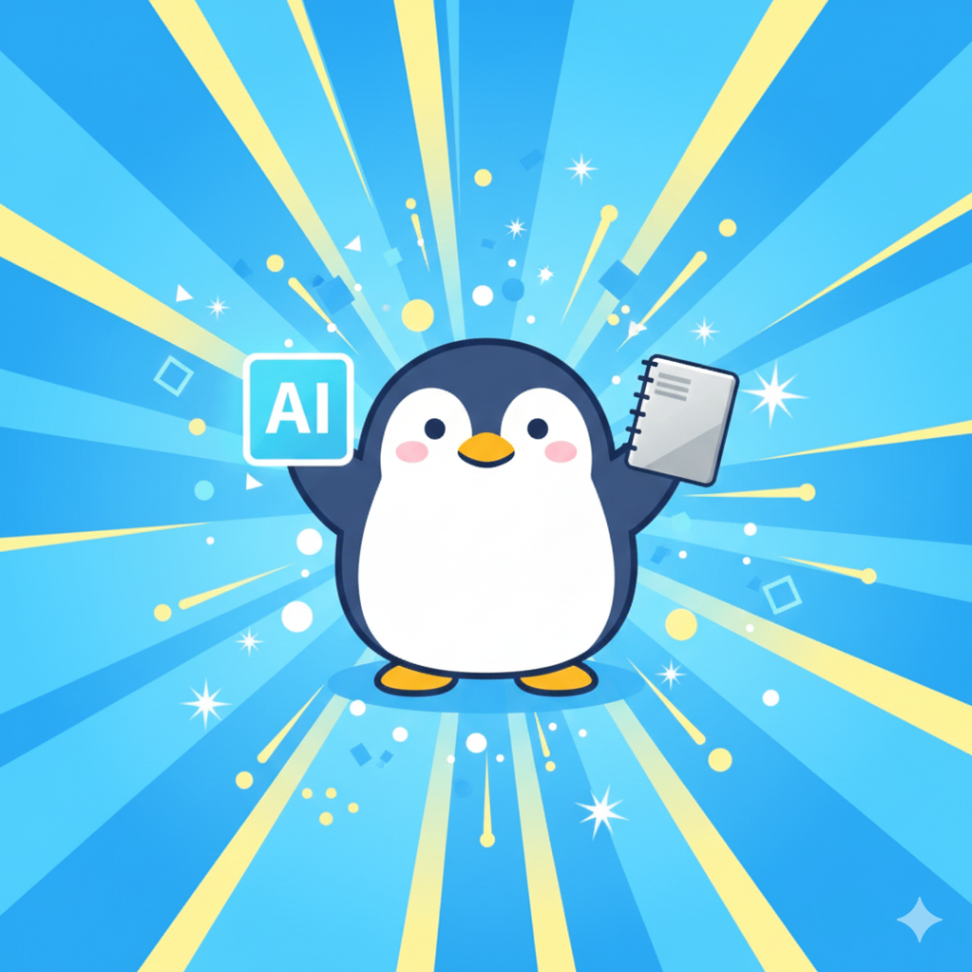 これはこれで可愛いが、タイトルもないし比率もあっていないので注意が必要だ。
しかも、画像サイズも600×400px(ピクセル)ではない。
ノウハウ図書館用サムネイルの画像サイズは…。
※縦横比3:2(幅600px×高さ400px)の画像推奨
※掲載可能形式:png、jpg、jpeg/サイズ:10MBまで
▼プロンプト例
タイトル:「リバースエンジニアリングで人気のサムネをパクろう!」
(ここからにAIで出力されたプロンプトを追加する)
 これで完成する。
もしも、サイズ調整したい場合は‥‥。
 プロンプトで調整することもできる。
(うまくいかない場合もあるのでキャンバ:Canvaで調整するのも良いだろう。)
できたサムネイルを保存する。
 わずか数分でサムネイルが完成する👍
 お試しあれ。
文字の色やキャラクターを部分的に直したかったら、同じようにGeminiにお願いしてみよう👍
 ▼プロンプト例
添付した画像の文字を補色を利用して派手に目立たせて。 画像サイズは600×400pxにして
 こんな感じになる。
納得いくまでお願いしよう👍
ただし無料版の場合、Nano Banana Pro (Gemini 3 Pro Image)は1日の出力制限があるので注意しよう。
 どうしても無料でやりたいのなら、グーグルアカウントを複数用意すれば、出力回数に余裕が出るぞ👍
慣れないうちは、1か月間は無料でGoogle AI Proが体験できるので試してみると良いだろう。
ただし、来月には請求されてしまうので、3000円ほどの費用を払いたくない場合は、更新日の前には必ず契約解除しよう👍
ChatGPTでも似たように試してみると、微妙な違いが出て面白いだろう。
他の記事
(青いリンクから別のノウハウ図書館の記事に飛びます。)
より目立つデザインを探すなら…。
 ド素人の私が参考にするデザインサイト3選+α。まずは真似るのだ!ただし…。
私がサムネの作成や配色、デザインの参考にしたサイトをご紹介している。
素材に困るなら、ここに無料で使える素材集を用意したので参考にどうぞ。
 【AIなし!】超有益フリー素材サイト集 25選!:YouTube・ブログ・デザイン・商業案件に!
そもそもノウハウ図書館への投稿がわからないなら…。
 【ノウハウ図書館:初投稿の人向け】図解:ノウハウ記事を投稿するまでの手順#01
ノウハウ図書館で初投稿してみたいけど。
どこから始めればいいのか分からない。
今回は記事作成する大まかな流れをご紹介している。
最後に
AIでのリバースエンジニアリングを繰り返しているとあなたは気がつく。
「サムネイル」も重要だが、「内容」も重要なのだと👍
だが、はじめの一歩は「模倣」なのだ。
気にするな!
ただし、あまりにもそのまま出せば、何の能力アップにもつながらないぞ💦
自分の好みやアレンジして、どんな反応か素早く手に入れよう!
サムネイルの文字があまり目立ってなかったりと気がつくことが多いはずだ。
とにかく、頭の中で終わるのはもったいないのだ!
 出典:漫画『吼えよペン』より
知識や見聞は、いずれ力になってくれると教えてくれます。
是非、皆様のより良い人生の選択肢が増えますように!
見ていただきありがとうございました!😆