- 投稿日:2026/01/25
皆さん
こんにちは。こんばんは!
ゆうきです。😊
以前
Geminiの「マークアップ(Markup)」機能
について記事を書きました。
見ていただけましたでしょうか?
基本操作はこちらの記事に詳しく
書いてあるため、この記事から
読み進めてください👇
・【Gemini新機能】画像の「ここ!」
を囲んで質問できる。
「マークアップ」機能が直感的すぎて神だった
今回の記事では
「マークアップ(Markup)」機能に
いくつかの使い方ができたので
共有したいと思います✨
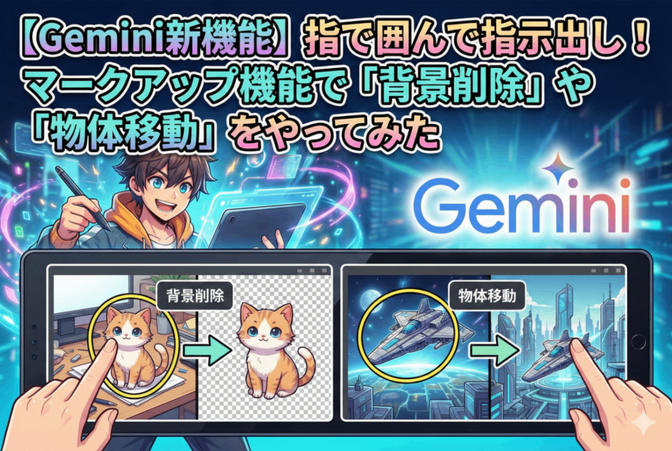
背景削除
「マークアップ(Markup)」機能
を使用して、画像内の限定した
部分の背景を削除できた
ので、やり方をお伝えします。
やり方
削除したい背景を選択。

 まずは添削したい画像をアップしてください。
その後、削除したい背景を線で囲み
プロンプトを実行します。
プロンプト例:
添付した資料や画像の赤丸しるしで
囲んだ部分の背景を削除して
ください
すると↓ 綺麗に
綺麗に
ダンベル背景のみ削除されました👏
位置関係の変更
「マークアップ(Markup)」機能
を使用して
構図を変化させたい時に
使えるテクニックだと思います!
やり方
移動したい物体を選択
移動する場所を選択
続いて
構図を変化させるため
物体の位置を変化させることが
できたのでやり方を伝えます!
 再び素材となる
画像をアップします。
今回は二つの線を使用して指定します
まず
移動したい物体→赤丸で選択。
移動する部分の選択→緑丸で選択。
続いて
プロンプトです。
プロンプト例:
添付した資料や画像の赤丸しるし
で囲んだ部分の物体を
緑部分で囲んだ部分に移動させてください
すると↓ 見事に移動しました👏
まとめ
これまでは
「Photoshopなどの専用ソフト
がないと無理かな…」
と思っていたような編集も
AIに「これ」と指差すだけで
手軽に試せるようになってきましたね。
もちろん
まだプロのソフトほど完璧ではない部分
もあるかもしれませんが
直感的に「こうしたい!」
を伝えられる楽しさは
一度味わうと病みつきになるかもしれません。
皆さんのスマホにある写真でも
ぜひ気軽に「実験」してみてください。
もし「こんな使い方もできたよ!」
という発見があれば
ぜひ教えてくださいね。
それでは、また次回の記事でお会いしましょう!😊
Geminiの基本については
以下の記事を参考にしてください👇
・【チャッピーも凄いがGoogleのAIも凄い!】
Google AIを活用しよう!
・「ChatGPTと類似の機能」
Gemini:GoogleのAI、できることと使い方
・【チャッピーと同レベルの能力?】
Google AI Studioで始める無料Gemini活用ガイド!
・【速報!】Gemini新機能:
Deep Research機能の追加で可能性が広がる!
・【Google AI Studio活用術】
AIで作る無料画像付き絵本ストーリー
・【Gemini活用術】AIでレシピを視覚化!
料理画像の作り方ガイド
・【有益!】「Googleドキュメント
×Geminiの衝撃体験レポート」
・【無料】Googleの画像生成AI「ナノバナナ」
の使い方!おしゃべりするだけで
プロ級画像が完成
・【ナノバナナ活用術】
AIとおしゃべりするだけ!
キャラクターのポーズを変える魔法のテクニック
・【ナノバナナ活用術】
「笑って」「怒って」と話しかけるだけ!
AIでキャラクターに命を吹き込む方法
・【ナノバナナで作画コスト削減】
もうコマ割りで悩まない!
AIに言葉で指示するだけの連続ポーズ作成術
・Google AI「ナノバナナ」実務編|
ECサイトの商品ページをデザインする
・【ナノバナナ実践】AIに「背景変えて」
と話すだけ!キャラクター画像の背景を
自由自在に変更する方法 AIツールを使った時短術から
運動や心理学を通じた心と体の健康まで。
私が記事を書き続ける原動力は
「皆さんの毎日が、昨日より少しでも豊かで
軽やかになってほしい」
という、ただ一つの願いです。
テクノロジーは
私たちの生活を便利にしてくれます。
そして
自分自身の心と体についての正しい知識は
私たちの人生そのものを豊かにしてくれます。
これからも
この両輪で皆さんの「知りたい!」
に応え続けていきたいと思います。
今回の記事が少しでも「面白い!」
「役に立った!」と感じていただけたら
ぜひいいねやコメントで教えてください。
それが、私の次なる記事への
何よりのエネルギーになります。
長くなりましたが
最後まで読んでいただき
本当にありがとうございました。
また次回の記事で
新しい発見を一緒に楽しみましょう!😊