- 投稿日:2025/12/25
- 更新日:2026/01/08
.jpeg)
学長の支出管理表おすすめアクション5つの1つ、
「① 月に1回、支出額を記録する」
やった方がいいのは分かるけれど、時間がかかったり、嫌になったりしていませんか?
その原因は、マネーフォワード ME(以下、マネフォと略します)の中項目と、リベ大が配布している「支出管理表+ライフプランシート」(以下、支出管理表と略します)の実績管理シートの詳細列の順番がバラバラだからかもしれません。順番を揃えると、毎月の記録作業が5分もかからず終わりますよ!
 ちなみに、マネフォと実績管理シートの順番が違ってしまう原因は、マネフォで新しく中項目を追加した際に、それを実績管理シートの一番下の行に追加してしまっていることが多いです。
マネフォと実績管理シートの順番を同じにする
マネフォと実績管理シートの順番を揃える際、マネフォの大項目は無視しても大丈夫です👍

 ちなみに、大項目を無視するのは私のアイデアではなく、そもそもリベ大の動画で紹介されたAさんも4項目しか使っていませんし、他にも、固定費と変動費とゆとり費に3分割したり、大項目の色にこだわって分類したりしている事例もありました。
まずは最も自分の好みに近いものを真似してみて、調整しながらオリジナルの家計簿にしていくと良いと思います。私のカスタマイズも別の記事で紹介しています。
収支内訳を開き、順番が同じことを確認
設定し終えたら、マネフォの家計簿の収支内訳を開きます。
PC版のマネフォでは、中項目の追加・編集画面と、家計簿の収支内訳で、項目の順番が同じです。
そのため、マネフォの中項目と、実績管理シートの詳細列の順番も同じになります。
 なお、スマホアプリ版では、金額の大きい順に項目が並び変えられてしまうようです(確認日:2025年12月25日)。
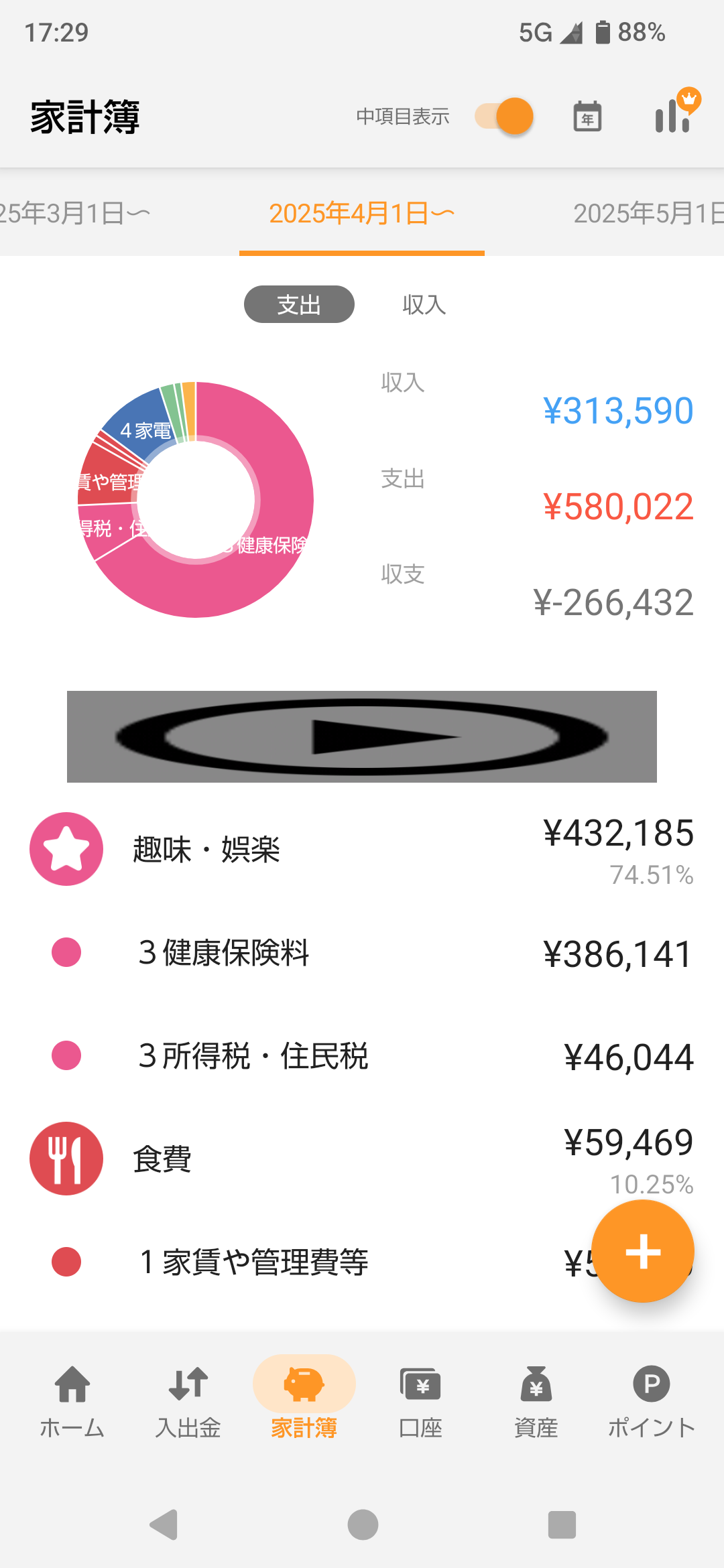 そのため、実績管理シートへの入力時は、マネフォも支出管理表もパソコンで開いて、画面の左右半分ずつ使って表示させると、作業が楽です。
項目の順番が同じなので、入力先を探す手間を最小限にできて、毎月5分もかからずサクッと支出の記録作業が終わります。

実績管理シートと予算計画シートの支出の順番
また、実績管理シートと予算計画シートの支出の順番も揃えます。こうすることで、実際の収支と予算の差を確認しやすくなります。

 ただし、私は家具・家電だけは、予算計画に行を追加して細かく管理しています。1つひとつの価格が高いうえに、買い替え頻度も異なるので、セルを分けて1つずつ計算する方が予算を立てやすいと考えました。
 細かく分けて管理するのは、家計に与える影響が大きい支出に限ると、手間と支出削減効果のバランスが良くなります。
「そもそも、どんな中項目を設定したらいいの?」と悩んでいる方は、ぜひ下記の記事もご覧ください。
毎月の家計管理が楽になる! ~マネーフォワードの中項目設定の一例~
最後までお読みいただき、ありがとうございました。