- 投稿日:2024/05/07
- 更新日:2026/03/05

1.ゆうきとは?
こんにちは!ゆうきと申します!
マネーフォワードMEを10年以上使っています。
大学生のとき、両親の仕送りとバイト代で一人暮らしをしていて「せめて自分の使ったお金は把握しておかないと」というどこからか湧いてきた使命感(?)のようなものから、家計簿をつけ始めました。
そこから使い続けているアプリが【マネーフォワードME】です。
マネーフォワードMEを使い初めたばかりの頃はただ支出を手入力するするだけでしたが、社会人になりクレジットカードを手にしてからは自動連携機能に衝撃を受け、そこからマネーフォワードMEにさらにのめり込んでいきました。
プレミアムサービスに登録してからは、アプリの機能をうまく使う方法を見つけるのを楽しんでいるうちに気づいたら10年以上アプリを使っていました😊
自動連携機能を使いはじめたばかりのある時、マネーフォワードMEに表示される支出額と、実際の支出額が大きくずれていて「これは何かおかしい」と思ったまま家計簿のメンテナンスを放置していたことがありました。
しかし【振替機能】を使いこなせるようになってからは、「あ、金額ずれてる。振替振替♪」と楽しく収支を合わせられるようになりました。
今回は10年以上マネーフォワードMEを使ってきた中で私が考えた、『金額がずれる原因トップ3』と、【振替機能】を使った解消方法を解説します。
はじめての投稿ですので、読みにくい箇所や分かりにくい所などございましたらご教示いただけますと幸いです😊
それではここからは本題の『収支が合わない原因』についてサクッと解説していきます。
その後に、それぞれの原因ごとに『振替機能』を使った解決方法を紹介していきます。
最後までお読みいただけると嬉しいです😊
※前提として、iPhone版の『マネーフォワードME』アプリを使用して解説していきます。
2.マネーフォワードMEで『収支が合わない原因トップ3!』
第1位 銀行口座や証券口座間のお金の移動
【A銀行からB銀行へお金を移動する】【C銀行からD証券へお金を移動する】のように『お金の場所』を移動した場合、マネーフォワードMEの初期設定では『支出』扱いとなってしまっています。
『未分類』という項目(カテゴリ)に振り分けされていることが多いです。
支出の金額が大きくずれているときは、『口座間の資金の移動』が『支出』扱いになっていないか確認しましょう。
第2位 クレジットカードの二重計上
クレジットカードの二重計上には2種類有ります。
①ショッピングサイトとクレジットカードによる二重計上
②クレジットカード会社があなたの銀行口座から引き落とすことによる二重計上
順番に見ていきましょう。
①の『ショッピングサイトとクレジットカードによる二重計上』は、Amazonや楽天市場といったショッピングサイトとマネーフォワードMEを連携しているときに起こります。
1.ショッピングサイト(Amazonや楽天市場)をマネーフォワードMEと連携している。
2.クレジットカードをマネーフォワードMEと連携している
3.2のクレジットカードをショッピングサイト(Amazonや楽天市場)の支払い方法に設定している
上記の条件を満たしていると、『ショッピングサイトの明細』と『クレジットカードの明細』で二重計上となります。
②の『クレジットカード会社があなたの銀行口座から引き落とすことによる二重計上』は、銀行口座とクレジットカードを連携しているときに起こります。
1.クレジットカードをマネーフォワードMEと連携している
2.1のクレジットカードの引き落とし先に設定している銀行口座を、マネーフォワードMEと連携している
上記の条件を満たしていると、『クレジットカードの明細』と『銀行口座の明細』で二重計上となります。
『未分類』や 『現金・カード』(『ATM引き出し』、『カード引き落とし』)等の項目(カテゴリ)に分類されていることが多いです。
クレジットカードを登録している方は、一度確認してみると良いでしょう。
第3位 ATMでの入出金
口座から現金を引き出すと『支出』扱いになることがあります。銀行口座をマネーフォワードMEと連携したばかりのときに起こりやすいです。
『ATM引き出し』という項目(カテゴリ)に分類されていることが多く、このままではATMでお金を引き出しただけなのに引き出した金額分が『支出』としてカウントされてしまいます。
これは後述する【財布(現金管理)】機能と【振替】機能を組み合わせることで解消できます。
ここからは振替機能でできることと、使い方について簡単に説明していきます。
3.【振替機能】とは?
【振替機能】について簡単に解説
 マネーフォワードMEを使い始めたばかりの方は、先程から何度も登場している『振替機能』とはなんぞや?の状態だと思います。
『振替機能』を簡単に説明すると、【お金の流れだけを記録する】機能と言えます。上記の画像の⇔マークが振替機能のマークです。
振替機能を使うことで、支出でも入金でもないお金の流れをマネーフォワードMEアプリ上で管理できるようになります。
今回の記事で紹介している【収支が合わない原因トップ3】を解消するためにも【振替機能】が役立ちます。
【振替機能】を使うタイミング
記事の前半で説明した、【収支が合わない原因トップ3】を振り返ると、
1.銀行口座や証券口座間でお金を移動した
2.クレジットカードとショッピングサイト・銀行口座で二重計上になっている
3.ATMでお金を入出金した
以上の3つになります。
上記の3つは全て実際に発生している『支出』でも『入金』でもありません。ですがマネーフォワードMEの初期設定では『支出』や『入金』として記録されているため、実際の収支の合計がズレてしまいます。
ここからは、『振替』機能を使って収支のズレを解消し、『正しい収支』にする方法について詳しく説明していきます。
4.収支のズレの解消方法
ここからは本題の、『振替』機能を使って収支のズレを解消する方法を、実際のスマホ画面で解説していきます。
【第1位 口座間のお金の移動】に対するズレの解消方法
『A銀行とB銀行を【振替】で連携』することで解消できます。この操作を行うことで、今後の資金移動もマネーフォワードMEが自動で『振替』にしてくれるのでとても便利です。
今回は【A銀行からB銀行へ65,000円を移動】した場合の変更方法を図解していきます。
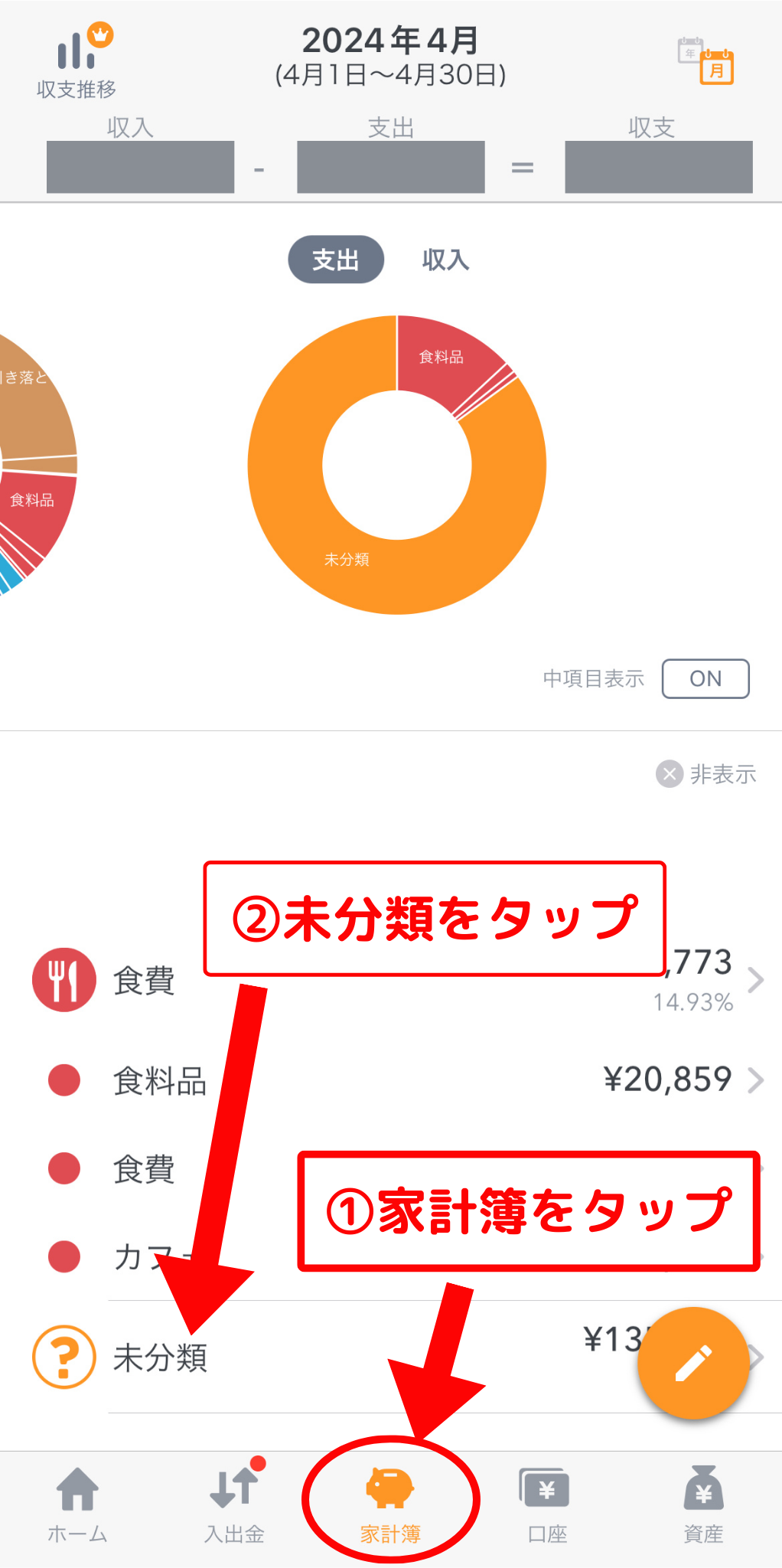 上記画面の『未分類』をタップします。すると、『未分類』の支出の詳細が一覧で表示されます。
一覧で表示された画面が下図になります。
 『未分類』の一覧の中から、「B銀行 ¥-65,000」をタップします。
「B銀行 ¥-65,000」は、『未分類』に振り分けられたままだと『支出』扱いとなってしまいます。口座間でお金を移動しただけなので『振替』に変更します。
上図の「B銀行 ¥-65,000」をタップすると入出金明細画面が開くので、下記手順で振替に変更していきます。


 以上で、『A銀行とB銀行を【振替】で連携』する設定は完了になります。
振替が正しくできているか確認したい方は、画面下にある『入出金』メニューを開いて、【振替マーク】が表示されているか見てみましょう。
設定がうまくできていれば、「A銀行」と「B銀行」の間で資金の移動があったときに、今後は自動で【振替】へ変更してくれます。
【第2位 クレジットカードの二重計上】に対するズレの解消方法
①ショッピングサイトとクレジットカードによる二重計上
②クレジットカード会社が銀行口座から引き落とすことによる二重計上
①も②もズレを解消する大きな流れは同じで、どちらか片方の明細を『振替』に変更することで解消できます。
「どちらの明細を『振替』にすればいいかが分からないよー」
という方は、下記①、②を参考にしてください。
①ショッピングサイトとクレジットカードによる二重計上
『ショッピングサイトの明細』と『クレジットカードの明細』で二重計上になっている。
→クレジットカードの明細を『振替』にする。
ーーーーーーーーーーーーーーーー
❗2024/5/10追記❗
✅【楽天市場】はマネーフォワードMEに連携不用です。
✅Amazonはクレジットカードの明細を自動で振替にしてくれます。
✅楽天市場では自動で明細が振替設定にならないので毎回手動で変更する手間が増えてしまいます。
→すでに楽天市場を連携していて履歴を残したい方は、
1,『口座』メニューで『楽天市場』を選択する
2,右上の歯車マークをタップする
3,データの更新を停止する
4,『口座』メニューを再度開いて、右上の歯車マークをタップ
5,「口座の表示・非表示」をタップ
6,楽天市場のチェックを外す
これで【楽天市場】の明細は表示されなくなります。今後はクレジットカードで明細を確認しましょう。
ーーーーーーーーーーーーーーーー
②クレジットカード会社が銀行口座から引き落とすことによる二重計上
『クレジットカードの明細』と『銀行口座の明細』で二重計上となっている。
→銀行口座の明細を『振替』にする。
これだけで二重計上は解消されます。実際の画面を使って方法を解説していきます。今回は『Amazonの明細』と、『Amazonの支払い方法に登録しているクレジットカードの明細』の二重計上を解消していきます。
 まず画面下にある、『入出金』メニューをタップします。すると入出金が時系列で表示されます。
『クレジットカードの明細』をタップすると下の画面が開きます。
 明細を開いたら、上図の手順で『振替』に変更します。
『振替』に変更できたら下図のように『振替先』を変更していきます。


 上図のようにクレジットカードの明細が『振替』になっていれば二重計上が解消されています。
銀行口座とクレジットカードの二重計上でも流れは同じで、銀行口座の明細を『振替』にすることで解消できます。
【第3位 ATMでの入出金】に対するズレの解消方法
マネーフォワードMEの初期設定では、「現金の引き出し」が支出扱いになってしまっているのでこれを解消していきます。
前提として、マネーフォワードMEアプリ上で現金を管理するには【現金管理(財布)】機能の登録が必要です。
設定方法はマネーフォワードME公式ホームページで分かりやすく解説されているのでこちらを参照して設定してみてください。
【現金管理(財布)】機能の登録ができたら、振替の設定を進めていきます。
ATMから現金を引き出したときに、【財布(現金管理)】へ『振替』する方法の図解を以下に載せています。参考にして登録をすすめてみてください。


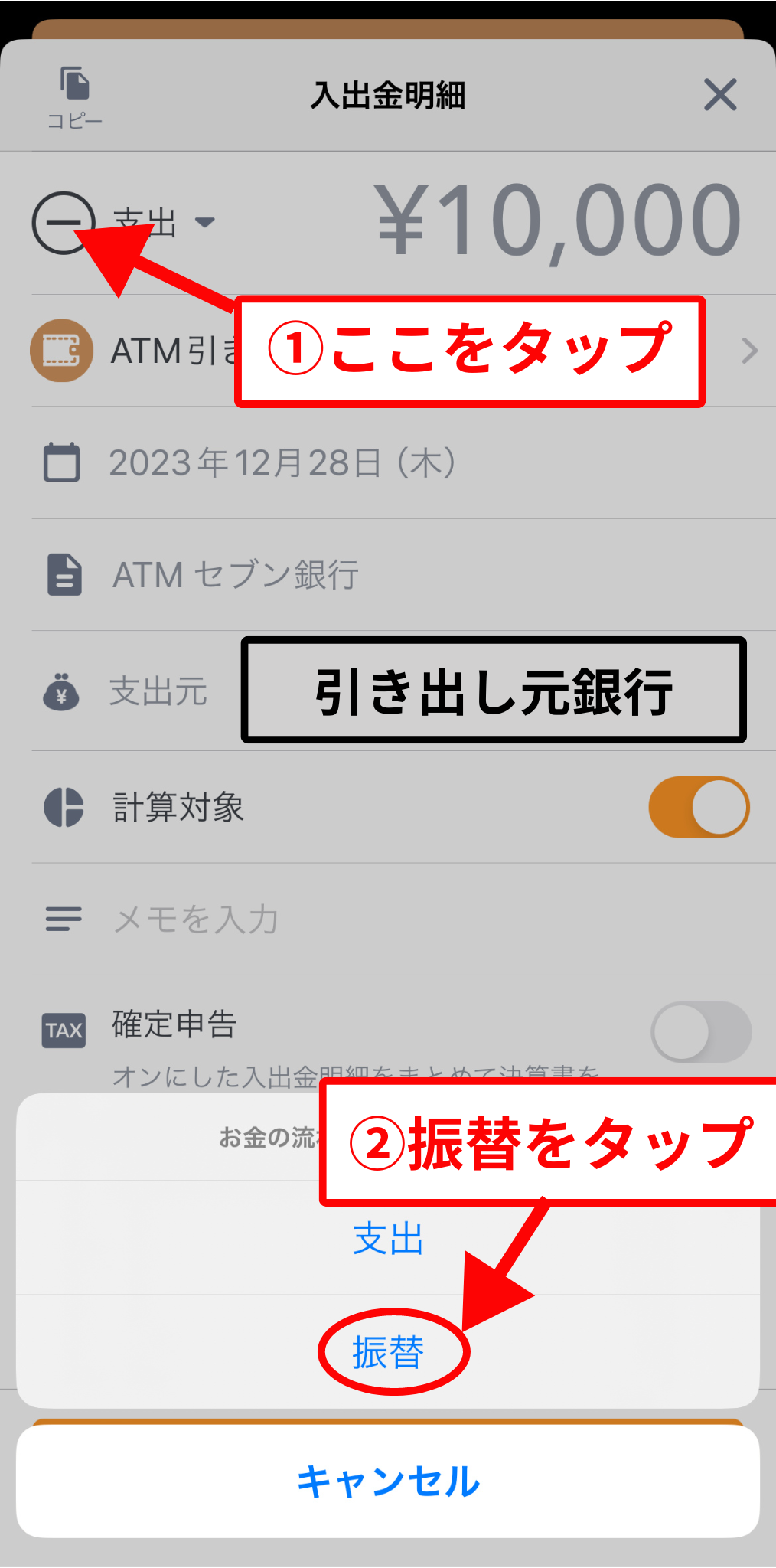


 銀行から現金を引き出した時に、【財布(現金管理)】へ『振替』設定する方法は以上になります。
こちらの設定も一度行うことで、今後ATMから現金を引き出したときに自動で、財布(現金管理)へ『振替』してくれます。
5.まとめ
今回の記事では、マネーフォワードMEで『収支が合わない原因トップ3!』と、それぞれの原因ごとに『振替機能』を使って収支のズレを解消する方法を紹介しました。
以下に収支が合わない原因を再度紹介しておきます。
1位 銀行口座や証券口座間でお金を移動した
2位 クレジットカードとショッピングサイト・銀行口座で二重計上になっている
3位 ATMでお金を入出金した
今回紹介した方法を試していただいて、収支のズレが改善していく感覚を味わっていただけると嬉しいです。
マネーフォワードMEは最初の1ヶ月が特に設定で忙しいかと思います。今回の記事で少しでも悩みが解決することを願っています。

〜その他の記事一覧〜
・【超簡単!】月に1回のマネーフォワードMEの見直しを最速で終わらせる方法!
・『グループ機能』『振替』『表示・非表示』が上手く使えない方必見❗️【グループ機能】6つの注意点❗️
・マネーフォワードMEはスマホで使え!スマホ版限定の便利機能3選
・マネーフォワードMEの使い方を7STEPで解説!&中項目の編集方法を3種類に分けてわかりやすく図解!









