- 投稿日:2026/02/25
- 更新日:2026/02/25

1Passwordはソースネクスト版が安い
パスワード管理アプリ「1Password」は、ソースネクスト版を“セール時に購入して契約する”のが最も安く使える方法です。
ソースネクスト版は3年の買い切りで、通常価格は12,800円(2026年2月現在)です。
一方、公式版は年払いで $35.88。
為替を1ドル=156円とすると、年間約5,600円、3年間で約16,800円になります。
⚠️2026年3月 公式版は年払い $47.88(約7182円)に値上がり予定
つまり、通常価格でもソースネクスト版のほうが割安です。
さらにソースネクスト版は、セール時には7,800〜8,800円程度で販売されることもあり、かなりお得に利用できます。
ただし、3年ごとに更新手続きが必要になる点は少し手間です。
ここでは、その更新手順について解説します。
※値上がりと行っても、月額にすれば百何十円(公式の場合)だと思います。
この記事を読んで、手間に見合わないと思ったら、公式の方がいいと思います。
※App Store版は年額4000円でしたが、8000円に値上がりが決定したので、公式版の方が安くなるようです。
現在の契約を解除する
すでに公式やソースネクストで契約している場合は、事前に一旦契約を解除します。
解除しておかないと、自動で更新してしまう場合がありますので、乗り換えが決まったら解除しておきましょう。
解除しても、更新日まで使えます。
ただし、支払い方法の登録は更新日より後にしてください。
登録してしまうと、更新日前に支払がはじまってしまい、もったいないからです。
更新日が過ぎると、アカウントが「凍結」されます。
凍結されても、パスワードの閲覧はできますので、その点はご心配なく。
ただ、新規登録や編集ができなくなります。
パスキーを設定している場合は、パスキーが機能しないようなので、凍結中はIDとパスワードでログインしました。
凍結解除をすれば、今までと変わりなく使えます。
公式で契約している場合の解除手順
✅️1Passwordにログイン
✅️画面左の「お支払い」をクリック
 ✅️「サブスクリプションをキャンセルする」をクリック

ソースネクスト版の解除手順
公式の解除手順と同様に解除できる場合がありますが、
公式の解除手順で解除できない場合は、1Passwordに問い合わせが必要です。
その場合は「support@1password.com」宛に、
「◯年◯月◯日に1Passwordを解約したいです」
とメールしてください。
App Store版の解除手順
✅️iPhoneの「設定」をタップ
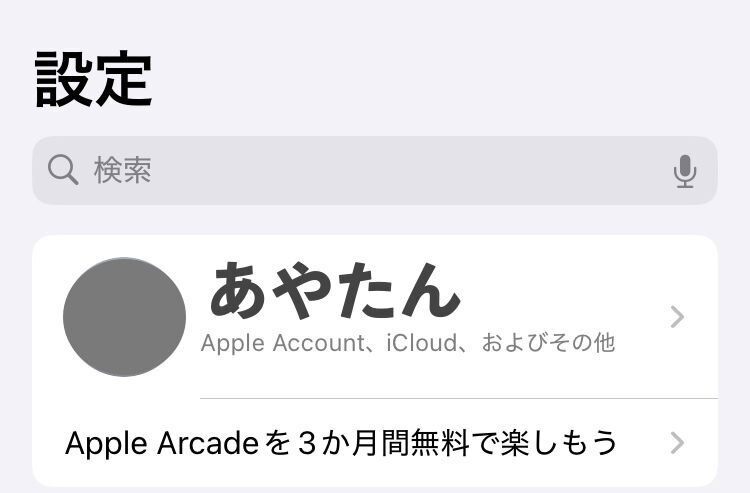
 ✅️i一番上にある自分の名前(Appleアカウント名)をタップ
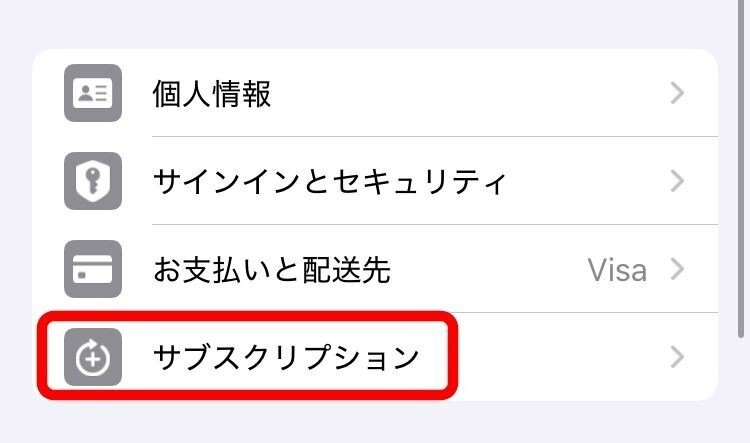
 ✅️i「サブスクリプション」をタップ
 ✅️1Passwordを探して、「サブスクリプションをキャンセル」をタップ
「サブスクリプションがキャンセルされました」と表示されたらOKです
Google Play Store版の解除手順
✅️Google Play Store(アプリをダウンロードするところ)を開き、自分のアイコンをタップ
✅️「お支払いと定期購入」をタップ
✅️「定期購入」をタップ
✅️「定期購入を解除」をタップ
✅️「1Password」をタップして解除
ソースネクスト版を事前購入
公式サイトの他、Amazonや楽天でも販売されているので、セールの時を狙って買っておくとお得です。
「ダウンロード版」と「カード版」の2種類があり、
ダウンロード版は購入後、コードが記載してある「メール」が届きます。
カード版は購入後、コードが記載してある「カード」が送られてきます。
ソースネクストのサイトで製品登録する
届いたコードをソースネクストのサイトで登録します。
✅️「ソースネクスト公式HP」を下にスクロールして、「製品を登録する」をクリック
 ✅️ソースネクストが初めての方は「新規作成して製品を登録」をクリック
 ✅️メールアドレスを登録して「次へ」

✅️登録したメールアドレスに届いたURLから登録ページへ進む
 ✅️必須事項を登録
 ✅️メールまたは郵送で届いたシリアル番号を登録
郵送で届いたカードがこちら
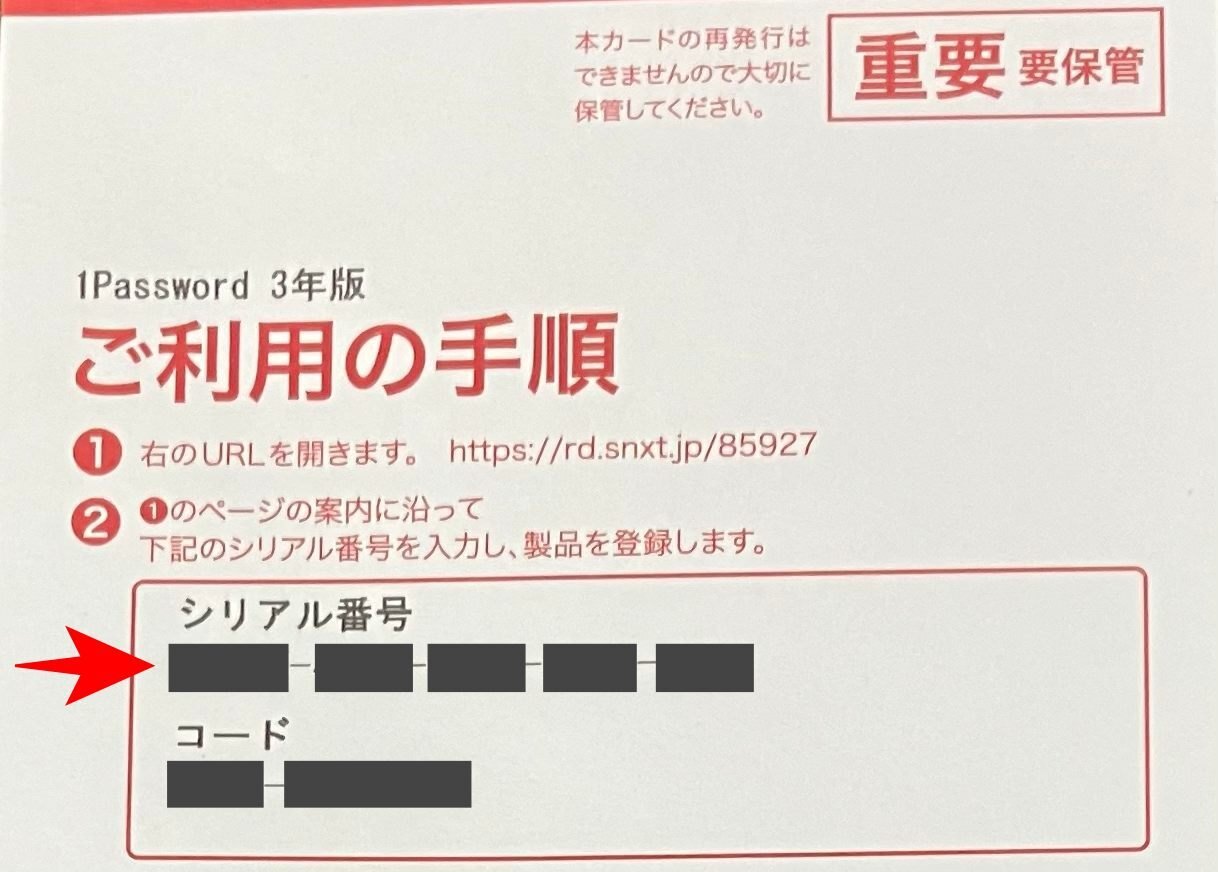 このシリアル番号をサイトに登録して「次へ」
 ✅️確認して「登録する」

 ✅️製品登録完了👍️
ソースネクストと1Passwordを紐づける
✅️ソースネクストにログイン
 ✅️お持ちの製品一覧で「1Password3年版」をクリック
 ✅️利用開始をクリック
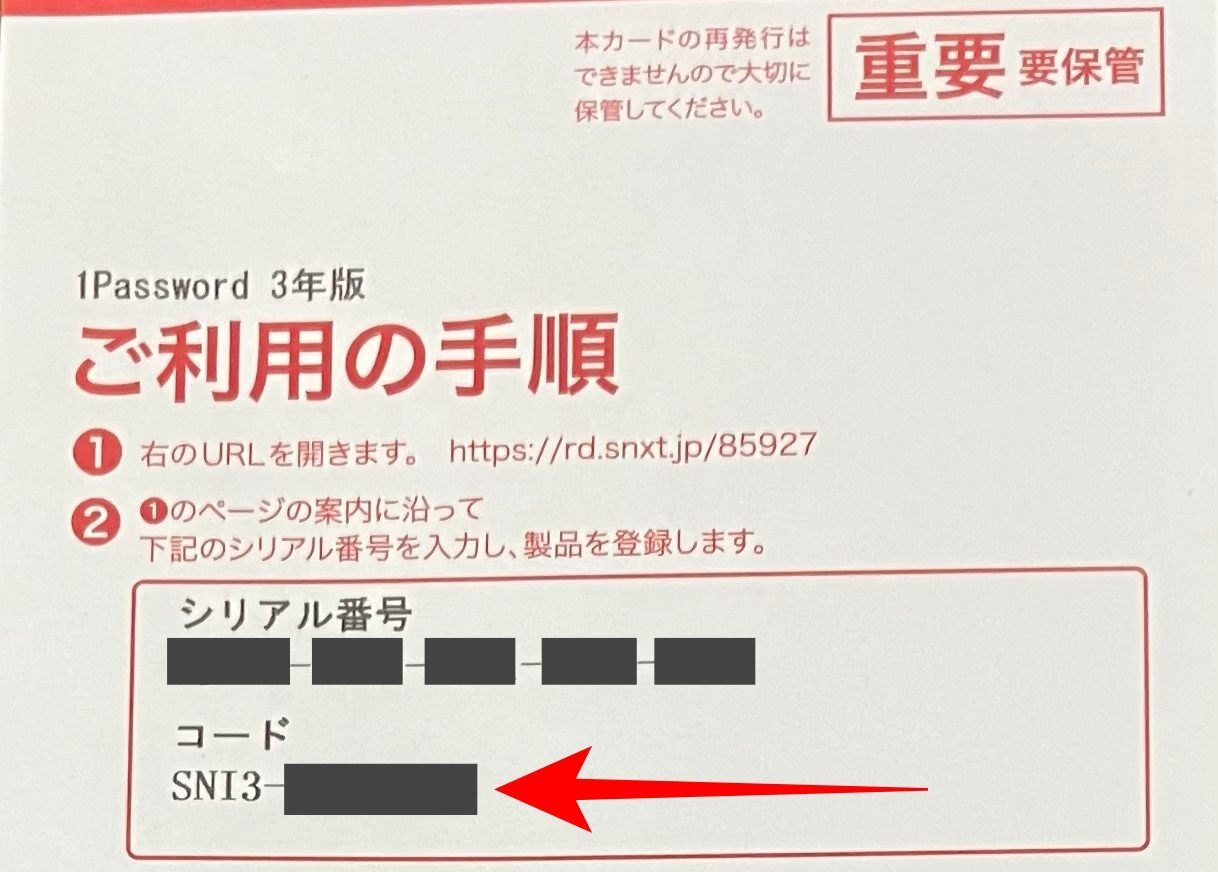
 ✅️「SNI3-」から始まるコードを入力
 コードはこれです👇️
 ✅️1Passwordアカウントがあれば、「すでに1Passwordアカウントを持ち」から1PasswordのIDとパスワードを入力して、アカウントをリンクします
 ✅️1Passwordから自動返信のメールがきます。
もう少し待っててね、という内容です。
待っていると以下のようなメールが届きます。
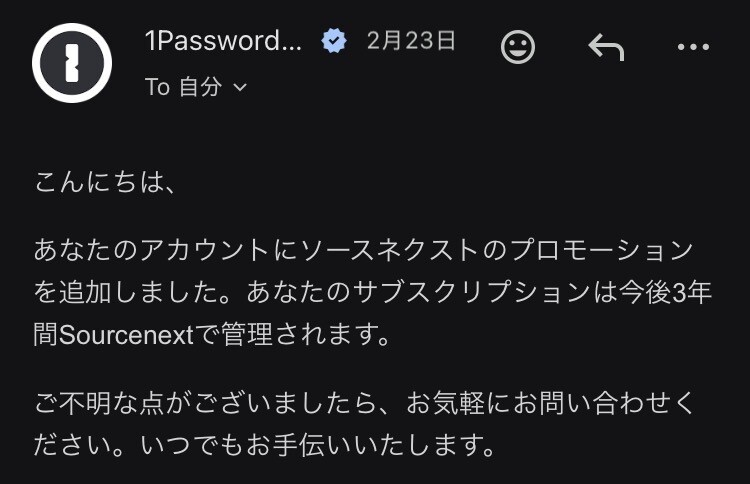 ✅️このメールが来ても、1Passwordアカウントが「凍結」状態の場合は、1Passwordに凍結解除を依頼します
カスタマーサポートページを下にスクロールしたところの問い合わせフォームから問い合わせてください。
メールに返信でも大丈夫だと思います。
自動翻訳でも伝わるように、以下のように書きました。
「私の1Passwordアカウントが凍結されました。
凍結解除をお願いします。
私がソースネクストで購入したシリアル番号を紐づけてください。」

翌日には凍結解除されました🌷
凍結前に1Passwordに連絡を入れたらスムーズかも
1Passwordとのメールのやりとりはスムーズだったため、もしかしたら、更新日の前日に以下のようにメールを入れておけば、もっとスムーズに変更できたかもしれません。
私は今後、ソースネクストで支払いをします。
〇〇年〇〇月〇〇日が更新日のため、その日にソースネクストと紐づけてください。
3年後に試してみようと思います😊
そう、3年後にまた、この手続きが必要になのです…。
その他の1Password関連記事
いいね♡ やブックマーク、一言コメントいただけるとうれしいです♥
お読みいただきありがとうございました♪
【1Password】設定できたか分からなくなったら確認すること
1PasswordのエマージェンシーキットEmergency Kitと復元コードを安全に保存する方法
iCloudキーチェーンから1Passwordにパスワードを移行する方法
Googleパスワードマネージャーから1Passwordへ、一括でパスワード移行する方法
【1password】Googleパスワードマネージャーをオフにする手順
1Passwordで別のサイトが候補に?特定サイトだけを表示させる方法
【1Password】証券口座の取引パスワードを1クリックで入力する方法
【画像あり】Amazonセラーの2段階認証を1Passwordで自動ログインする設定手順
1Passwordで楽天ウォレットの「二要素認証」にログインする方法
1Passwordで「秘密の質問と回答」を安全に保存する方法





