- 投稿日:2026/03/16

1. はじめに
1.1. 本記事の位置づけ
こんにちは!Naoです✨️
家計管理が大好きでファイナンシャル・プランナーをやっています!
突然ですが皆様、支出管理表は作成済でしょうか?
家計管理は大事だと分かっていても
🌀マネーフォワードの設定がよくわからない
🌀リベ公式の支出管理表の使い方がわからない
🌀そもそも家計管理が面倒だからやる気が出ない
🌀一度作ってみたけど放置してる
このような方も多いと思います💦
すでに稼ぐ力に取り組んでいる方でも
🦁「家計管理ができひん人には事業は無理!」
という言葉に負い目を感じている方もいらっしゃるのではないでしょうか😭
そんな家計管理に困っている方向けに、支出管理表・ライフプラン表が作れるようになるセミナーを、毎週oviceで開催しています!
 本記事は全5回のうちの第3回「実績管理シートの作成法」をまとめたものです✨️
家計管理に迷っている方はぜひご確認下さい😊
1.2. 本記事の概要
本記事は、「マネーフォワードの記録が最低1ヶ月(できれば3ヶ月)ある方」を対象にしています。
マネーフォワードの記録がまだの方は、まずは第2回のセミナー資料をご確認下さい🙏
FPが教える!夢を叶える家計管理術【第2回前半】マネーフォワードの設定
本記事では以下の内容を取り扱います。
✅️リベ公式の支出管理表を開く方法
✅️支出管理表を適切な場所に保存する方法
✅️マネーフォワードから支出管理表に金額を転記する方法
全てしっかり設定すれば、毎月の転記作業が10分で終えられるようになりますよ👍️
ストレス無く家計管理を続ける仕組みを作りましょう!
※解説動画も公開しています。
2. 支出管理表を開く方法
この章では、リベ公式支出管理表を開く方法をご説明します。
✅️①リベシティの宿題リスト「支出管理表+ライフプランシート」を作成しようを開く
✅️②「テキストで読む(スプレッドシート)をクリック
✅️③「コピーを作成」をクリック
✅️④しばらく待つとスプレッドシートが開く!
これでリベ公式の支出管理表を開くことができました✨️
3. 支出管理表を保存する方法
この章では、先ほど開いた支出管理表を、「支出管理表」というフォルダの中に保存する方法を解説します。
支出管理表は、開いた時点で「Google ドライブ」という、インターネット上の場所に保存されます。
ただ、このまま放置しておくと以下のようなデメリットがあります。
🌀支出管理表が行方不明になった😱
🌀どれが最新のファイルかわからない😭
🌀消して良いファイルと重要なファイルの区別がつかない💦
そこで、Googleドライブの中を整理して、支出管理表を保存する場所(フォルダ)を作るのがオススメです!
✅️①Googleドライブの「マイドライブ」を開く
✅️②左上の「新規」をクリック
✅️③「新しいフォルダ」をクリック
✅️④「支出管理表」などの名前をつけて「作成」をクリック
✅️⑤支出管理表フォルダができた!
✅️⑥前章で開いた支出管理表の画面に戻り、移動ボタンをクリック
✅️⑦支出管理表フォルダを選んで「移動」をクリック
✅️⑧移動完了のメッセージが出れば成功です!
これでスプシの支出管理表を、支出管理表フォルダに移動できました。
後は支出管理表フォルダをブックマークしておけば、いつでも見返すことができます😊
✅️⑨マイドライブに入り、支出管理表フォルダをダブルクリック
✅⑩Chrome画面右上の☆ボタンをクリック
✅️⑪フォルダを「ブックマークバー」にして、「完了」をクリック
✅️⑫Chromeの上部に「支出管理表」へのリンクができる!
✅️⑬今後はこの「支出管理表」をクリックすると、支出管理表フォルダに移動できるようになります👍️
ここまで設定しておけば、支出管理表を見失うこともありません😊
ぜひやってみて下さいね。
4. マネーフォワードから転記する方法
この章では、マネフォの実績を支出管理表に転記していきます。
①収入 → ②投資 → ③支出
の順番で書いていくと、予算計画シートと一致するので見やすいです👍️
4.1. 収入
収入はスマホのマネフォアプリから転記するのが簡単です✨️
✅️①スマホのマネフォアプリを開く
✅️②家計簿をタップ
✅️③画面上部の収入をタップ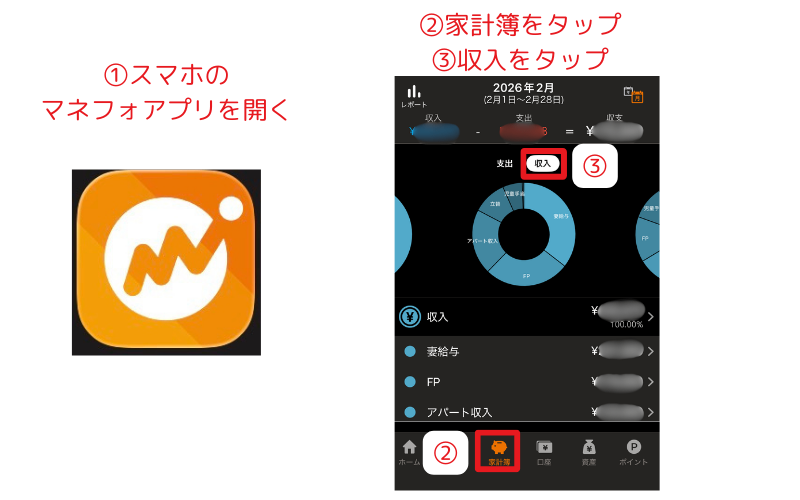
✅️④スプシのA列(費目)は、▼ボタンをクリック後、「収入」〜「配当金」のどれかを選択する。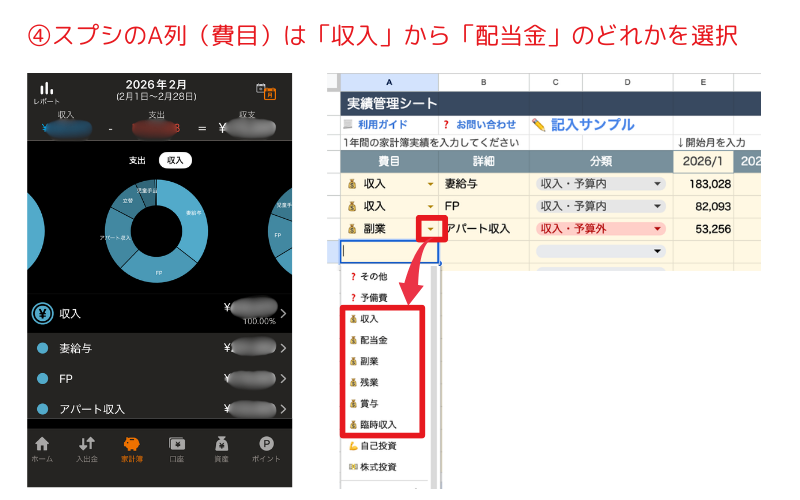
✅️⑤スプシのB列(詳細)はマネフォの中項目と一致させる。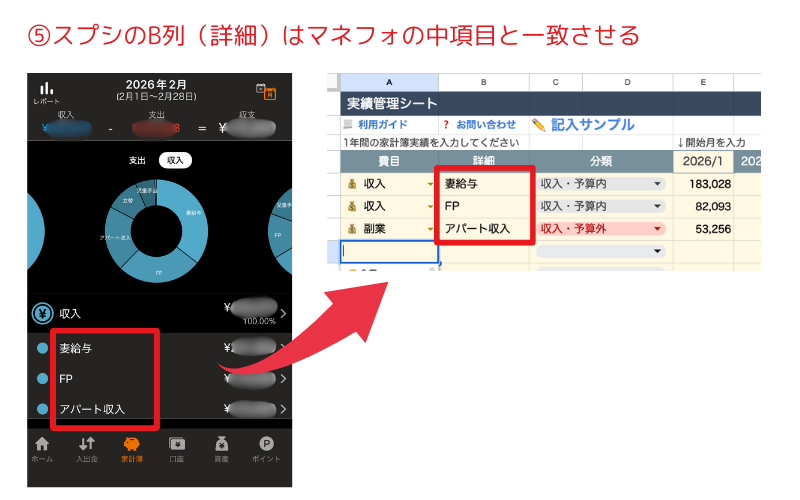
✅️⑥スプシのC列,D列(分類)を選択し、金額を入力する
収入・予算内…得られる確率が高い基本給など
収入・予算外…無くなる可能性が高いもの。賞与など。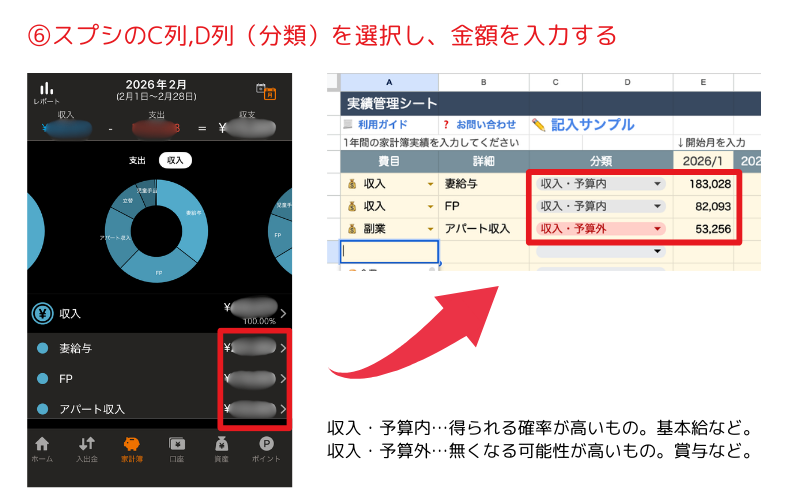
---------------------------------
💡ワンポイント💡
スプシに記入するのは「家計の収入」だけにしましょう!
例えば副業をされている方は、副業の売上や利益を記載するのではなく、「副業から家計に入れるお金」を記載するとよいです。
この支出管理表は家計のお金を管理する目的のものだからです。
私も、家計用と事業用はスプシを分けて管理しています😊
---------------------------------
これで収入の記入は完了です👍️
もし中項目がしっくりこなければ、自分流に変更してくださいね。
前記事の「3.2. マネーフォワードの項目を支出管理表の項目に合わせる」でやり方を解説しています。
4.2. 投資
続いて投資を記載します。
✅️収入の下に1行空けて記入する。
A列(費目)…株式投資
B列(詳細)…投資の内容
C,D列(分類)…投資
投資額はマネフォに出てこない(振替になる)ことが多いので、自分の記憶で書いてしまってもOKです。
 ---------------------------------
💡ワンポイント💡
自己投資のお金は後述の「支出」に記載したほうが良いと思います!
費目を「自己投資」にした場合、記載した金額は、ライフプランシート上で支出にカウントされません💦
実際にはお金が出ていっていますから、自己投資は支出に分類したほうが良いと考えています😊
---------------------------------
金や暗号資産への投資は選択肢にありません。リベっぽくて良いですね✨️
4.3. 支出
最後に支出を転記していきます。
支出はPCでブラウザのマネフォ画面から転記するのが簡単です。
✅️①PCでマネーフォワードを開いてログインする
✅️②家計簿→収支内訳の順番にクリックする
✅️③マネフォの支出一覧が出るので、中項目(白い行)をスプシに転記していく -----------------------------------
コツ①:手入力が速い!
マネフォからスプシに直接コピーする機能はありません。
方法1. こちらの拡張機能を使って手動でコピペする
方法2. サブディスプレイや画面分割で、マネフォの画面とスプシの画面を同時に見ながら手動で打ち込む
などの方法が速いと思います。
転記のコツ②:順番が大事
マネフォの項目の順番と、スプシの項目の順番は揃えておいた方が良いです!転記のスピードが圧倒的に早くなります👍️
転記のコツ③:家計以外の項目は無視してよい
前記事でも述べたように、家計に関係無いものは支出管理表の項目に入れなくてOKです!
マネーフォワード上では特定のカテゴリに振り分けてしまい、支出管理表への転記のときには無視するのが良いと思います👍️
-----------------------------------
ここまでで収入・投資・支出の実績を支出管理表に転記できました。
最低1ヶ月分、できれば3ヶ月分の実績があれば、十分に未来の金額が予想できます。
いよいよ次回は予算計画シートを作り、ライフプランシートのたたき台を作っていきましょう!
5. おわりに
いかがでしたでしょうか?
実績管理シートで過去の金額が分かると、未来に使う金額の精度も上がってきます👍️
次回は予算計画シートの作成に進んでいきましょう。
本記事が皆様の自由な人生の参考になれば嬉しいです😊
他にも以下の記事を投稿しています。宜しければご覧ください✨
【FPが教える!家計管理セミナー】
第4回 予算計画シートの作成法
第5回 ライフプランシートの作成・活用法
【その他家計管理】
【面倒じゃない?】マネフォ→スプシの転記を一瞬で終わらせるツール【Chrome拡張機能】
公式シートを魔改造!資産管理&予実管理する非公式シートの使い方!【たった10分で完成】
30%オフ!結婚指輪も値切れる価格交渉のコツ【家賃・引越し代・家電も】
高配当米国株ETFの税金を取り戻せ!【確定申告・e-Taxで外国税額控除】
【保険見直し】
【5か所入力するだけ】ぼったくり保険を見破れ!利回りを計算するスプレッドシート
解約返戻金の税金はどうなる?保険見直しの際の必読ガイド【結論:意外と安い】
【マニア向き?】貯蓄型保険の利回り計算ツール【生命保険料控除も考慮可】
実データ公開!お宝貯蓄型保険vs株式投資【ニッセイ年金(61年金)】
【転職】