- 投稿日:2025/12/10
- 更新日:2025/12/10
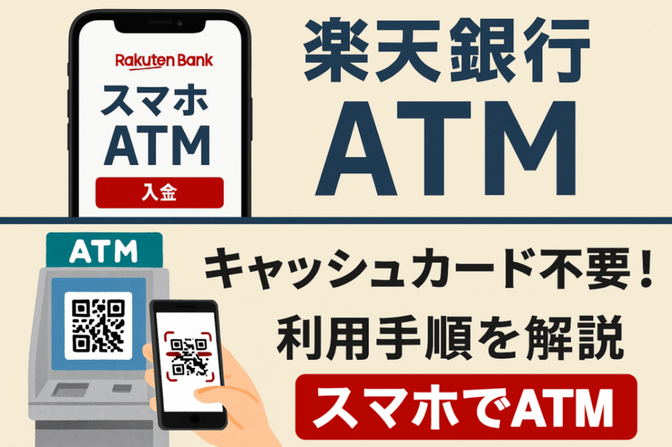
楽天銀行でスマホでATMが可能になりました!
これでキャッシュカードを持ち歩かなくてOK!
持ち物がまた一つ減らせました♪
アプリで使い方説明が見られますが、こちらにも手順を挙げておきます。
アプリを最新にアップデートしましょう!
iPhoneならApp Store、Androidの方はGoogle Play Storeで「楽天銀行」アプリを最新にアップデートしてください。
私は1回のアップデートではスマホでATM機能が出てこず、時間置いて再度アップデートしましたら出てきました♪
利用可能ATMは2種類!
セブン銀行ATMとローソン銀行ATMです。
ATMの出金限度額があり、セブン銀行は50万、ローソン銀行は20万です。
ただし、アプリの設定でもっと少なく設定している場合はその金額になります。
入金手順
✅️楽天銀行アプリを起動
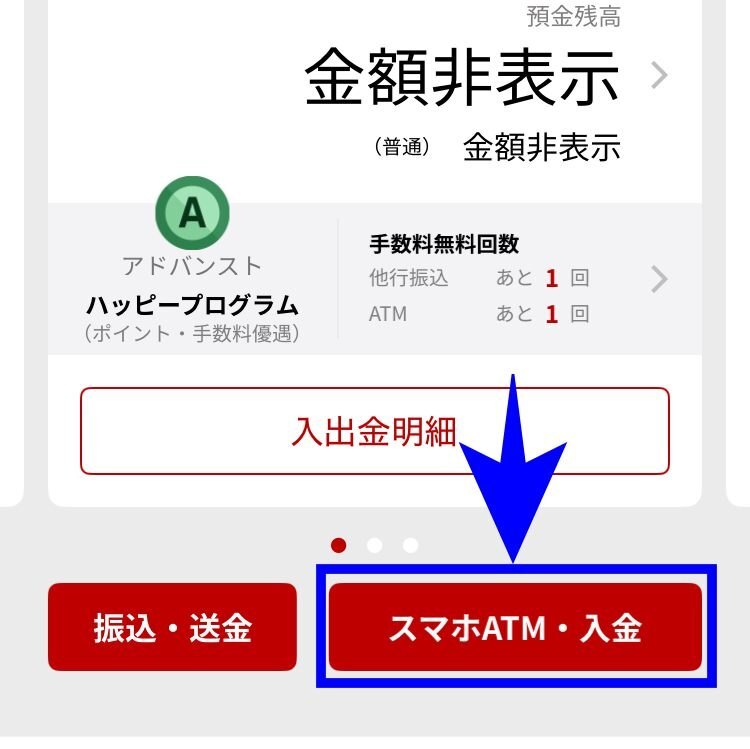
✅️スマホATMをタップ
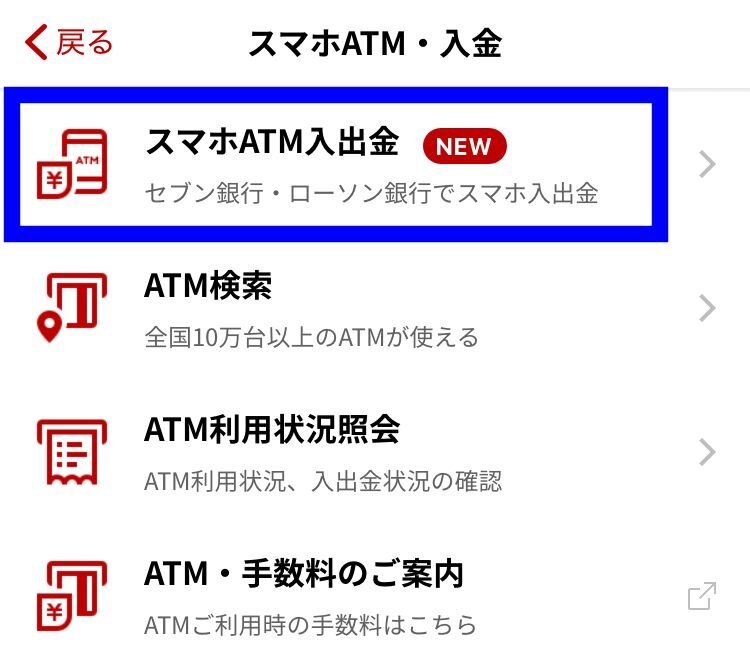
 ✅️スマホATM入出金をタップ
 ✅️入金または出金をタップ
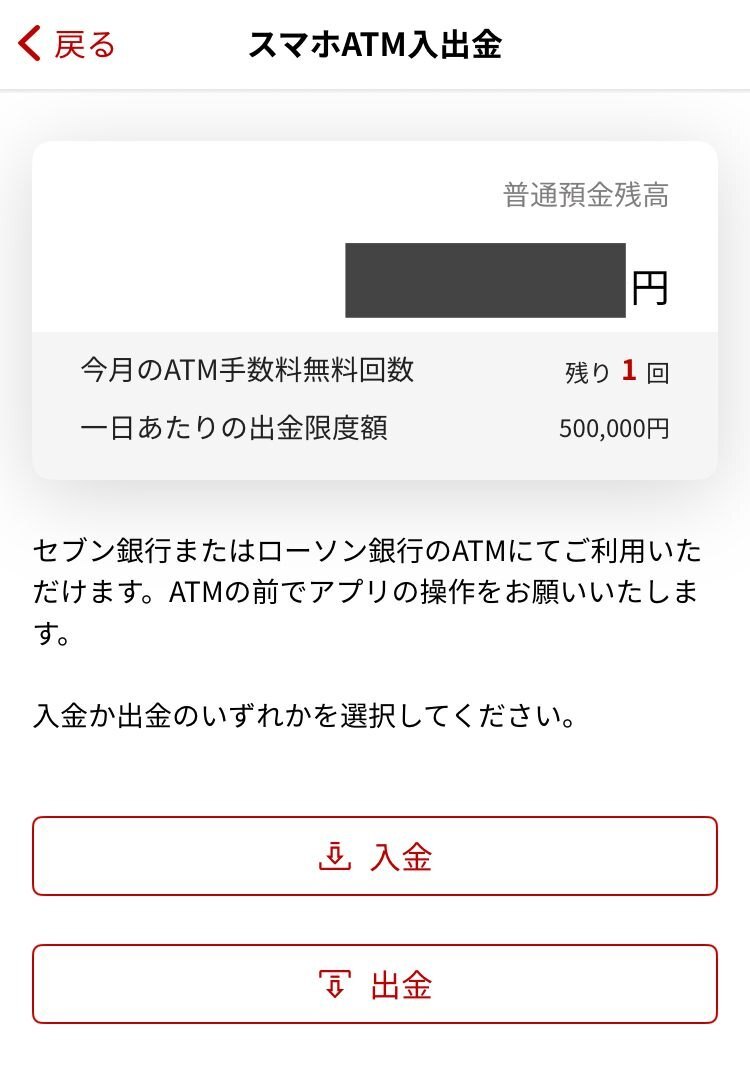 入金を選択すると、スマホのQRコード読み取り機能が起動しますので、その前にATMの方を操作しましょう。
セブン銀行ATMで入金
セブン銀行ATMの画面です。
✅️「引出し・預入れクレジット取引など」を選択
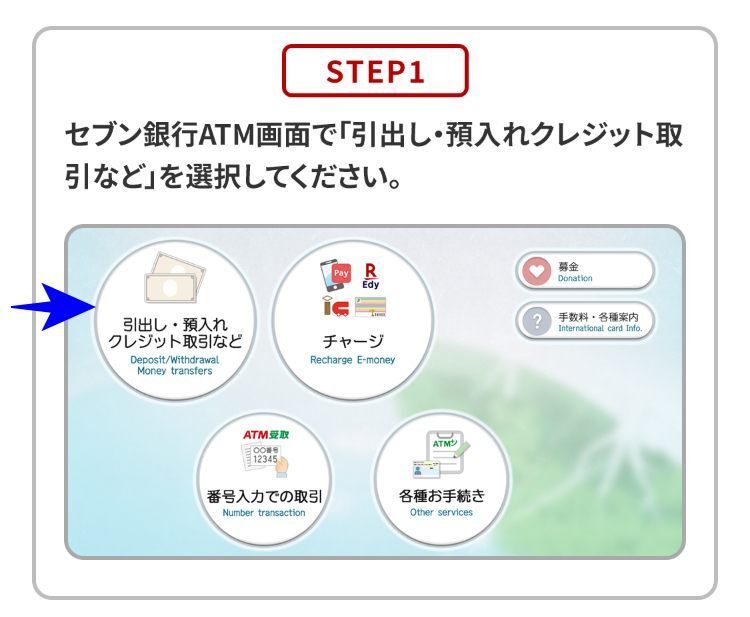 ✅️「スマートフォン」を選択
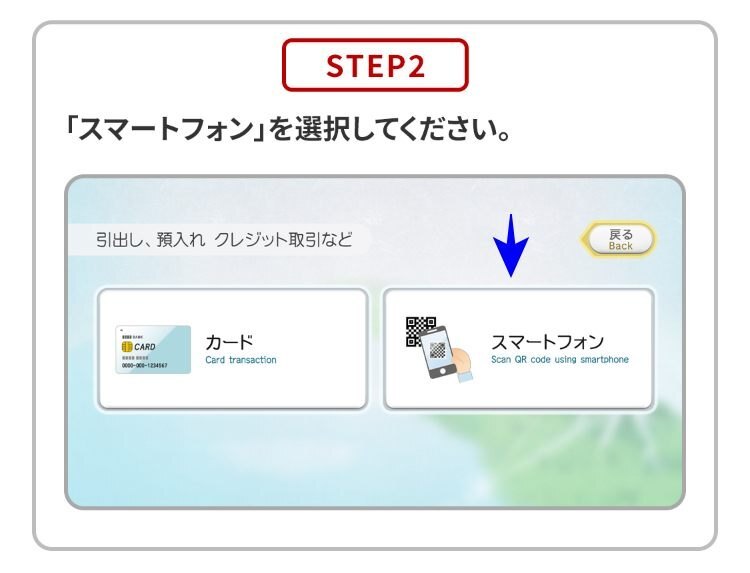 ✅️ATMにQRコードが表示されます
✅️ここで、スマホアプリの「入金」をタップして、QRコードの読み取り機能を起動して読み取ります
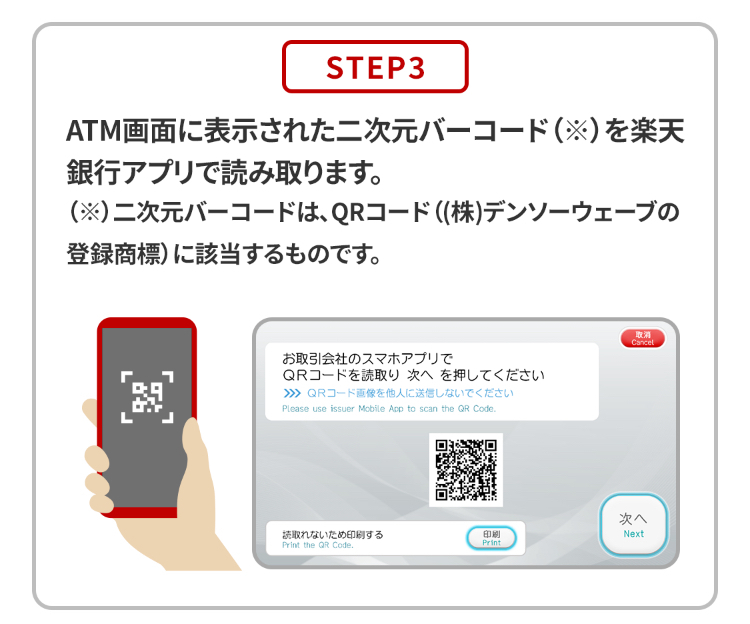 ✅️スマホの楽天銀行アプリに表示された企業番号をATMに入力
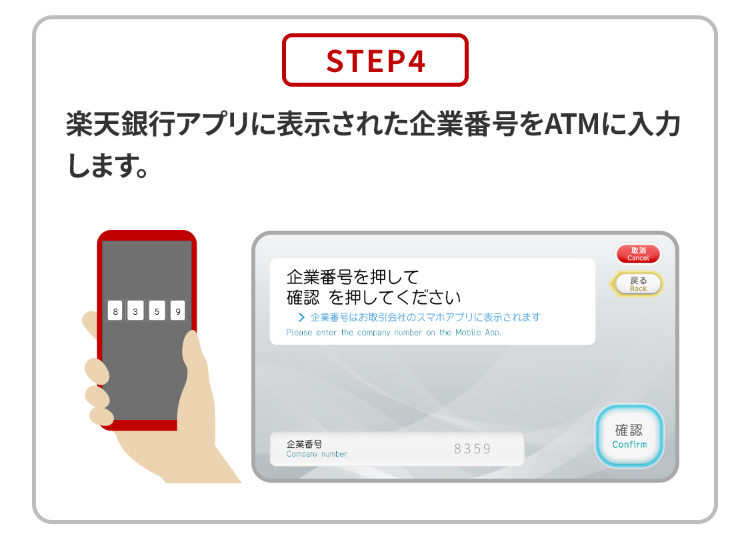 ✅️ATMに紙幣を入れて完了
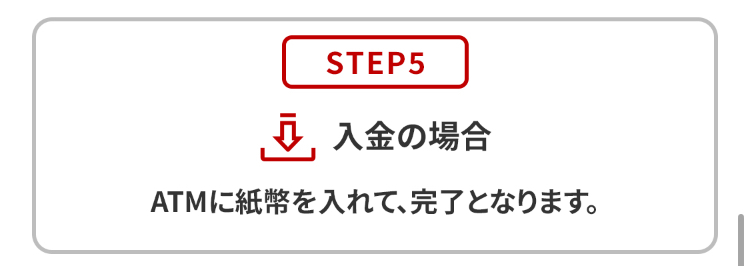
ローソン銀行ATMで入金
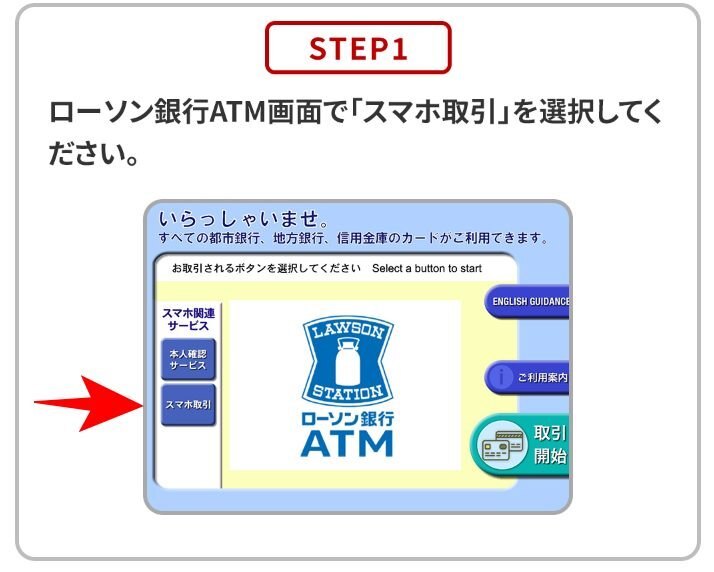
ローソン銀行ATMの画面です
✅️「スマホ取引」を選択
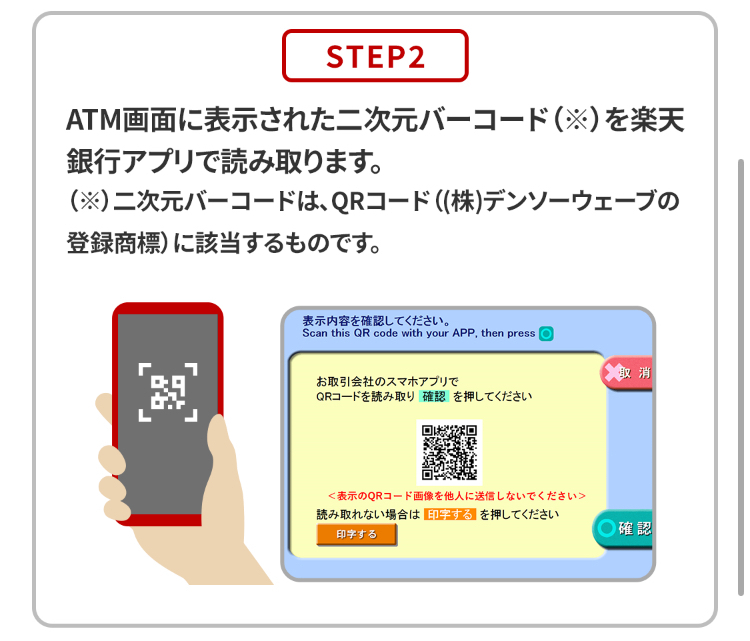
 ✅️ATMにQRコードが表示されます
✅️ここで、スマホアプリの「入金」をタップして、QRコードの読み取り機能を起動して読み取ります
 ✅️スマホの楽天銀行アプリに表示された企業番号をATMに入力
 ✅️ATMに紙幣を入れて完了
出金手順
セブン銀行ATMで出金
セブン銀行ATMの画面です。
✅️「引出し・預入れクレジット取引など」を選択
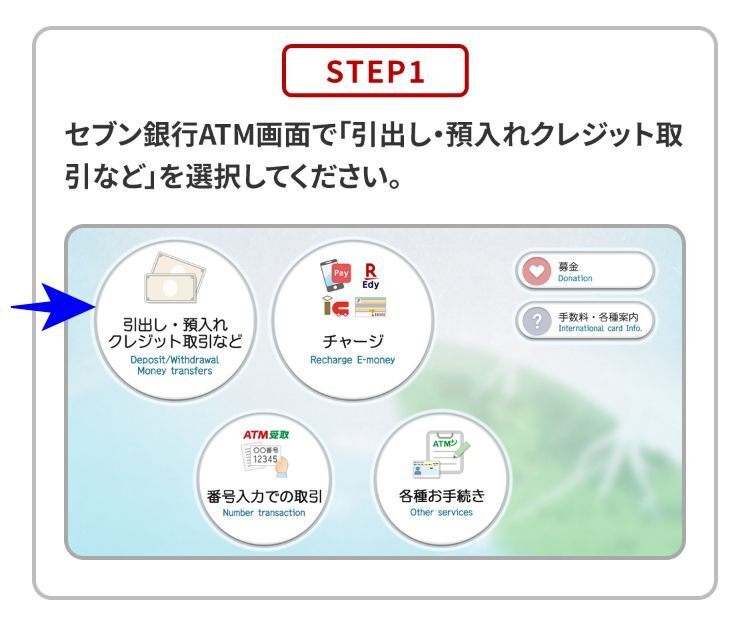 ✅️「スマートフォン」を選択
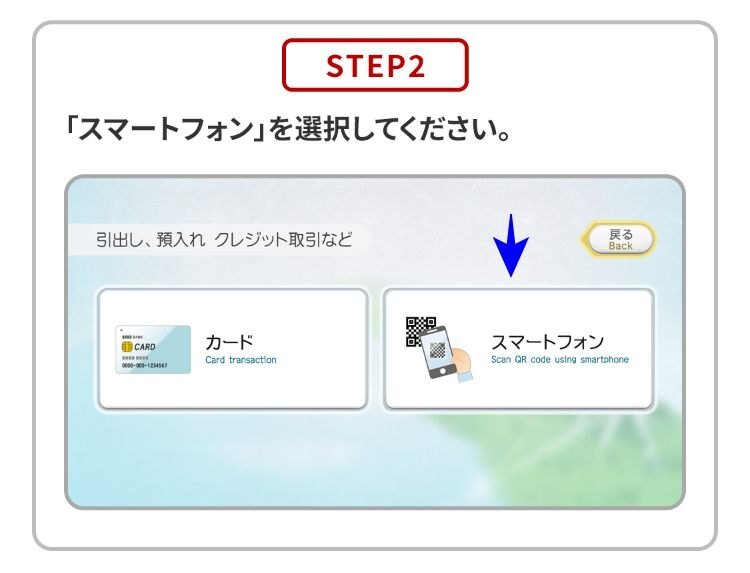 ✅️ATMにQRコードが表示されます
✅️スマホの楽天銀行アプリで、出金をタップ
✅️セブン銀行ATMを選択
✅️出金金額を入力
 ✅️スマホのQRコードの読み取り機能を起動して読み取ります
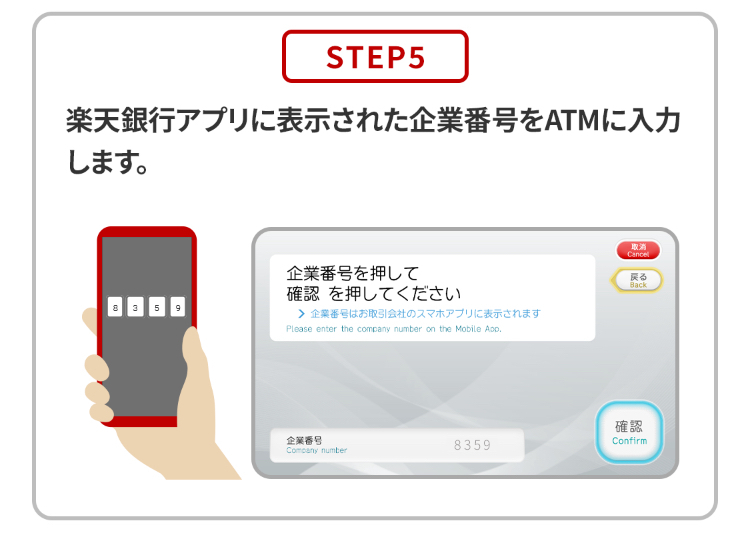
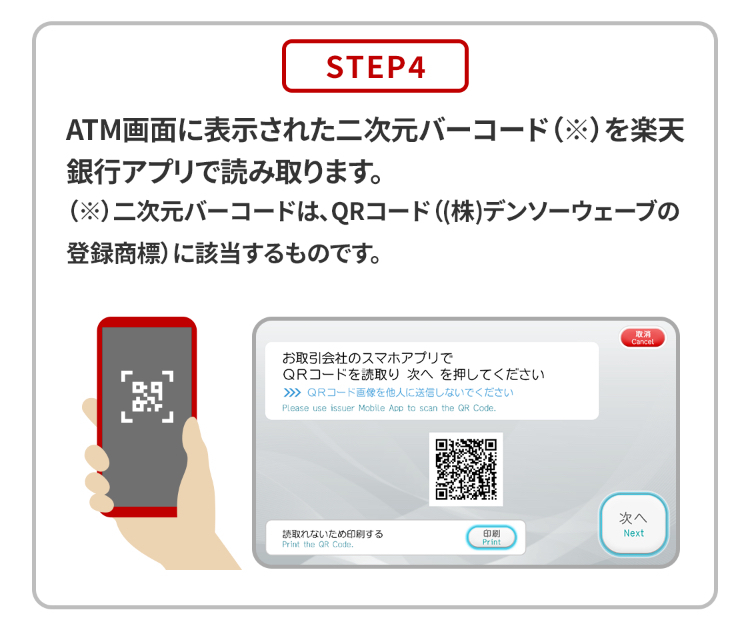 ✅️スマホの楽天銀行アプリに表示された企業番号をATMに入力
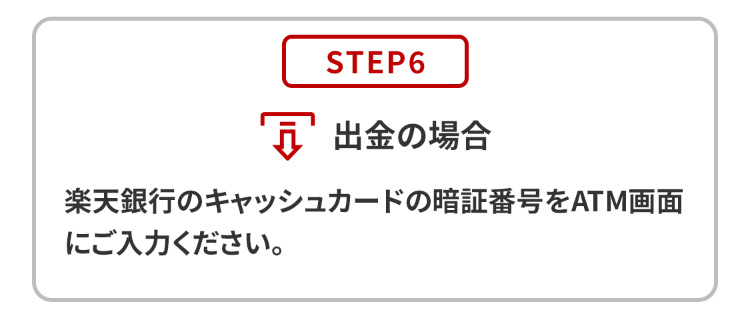
 ✅️楽天銀行の暗証番号を入力して出金
ローソン銀行ATMで出金
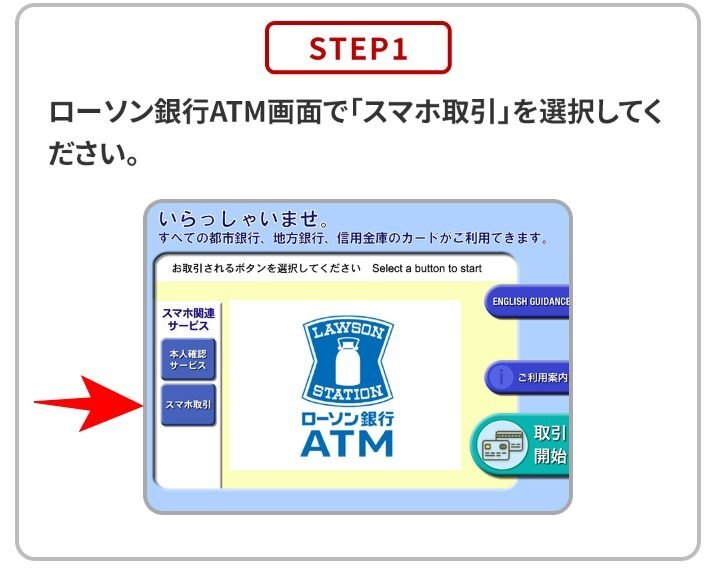
ローソン銀行ATMの画面です
✅️「スマホ取引」を選択
 ✅️ATMにQRコードが表示されます
✅️スマホの楽天銀行アプリで、出金をタップ
✅️ローソン銀行ATMを選択
✅️出金金額を入力
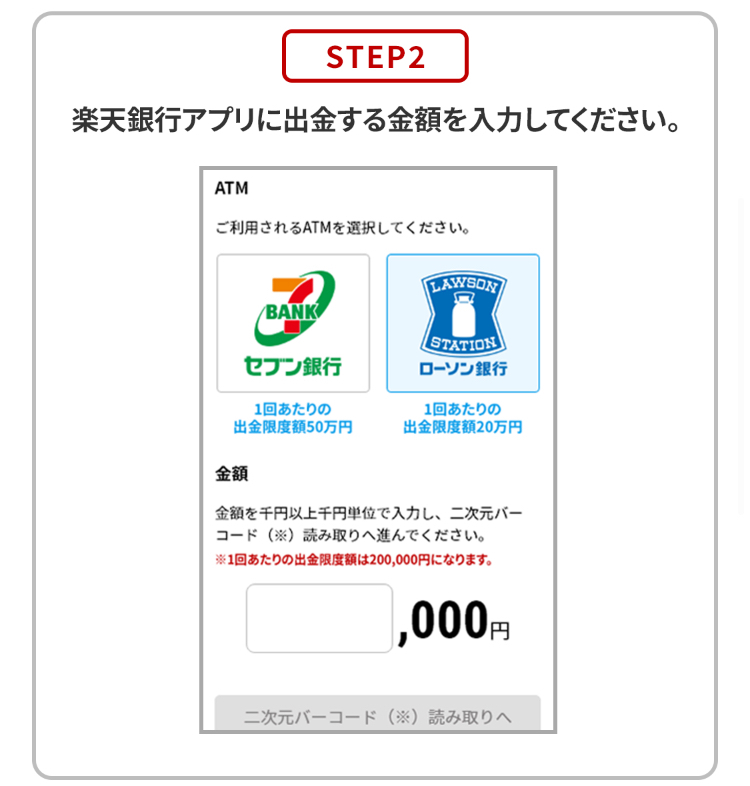 ✅️スマホのQRコードの読み取り機能を起動して読み取ります
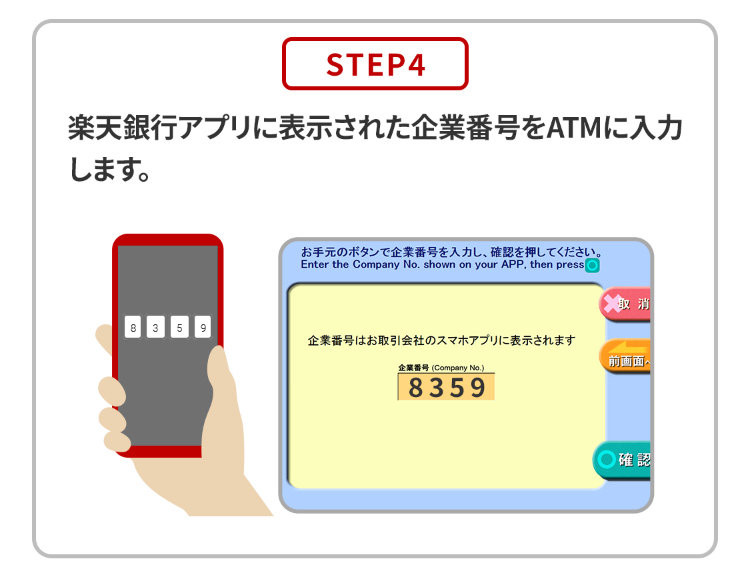
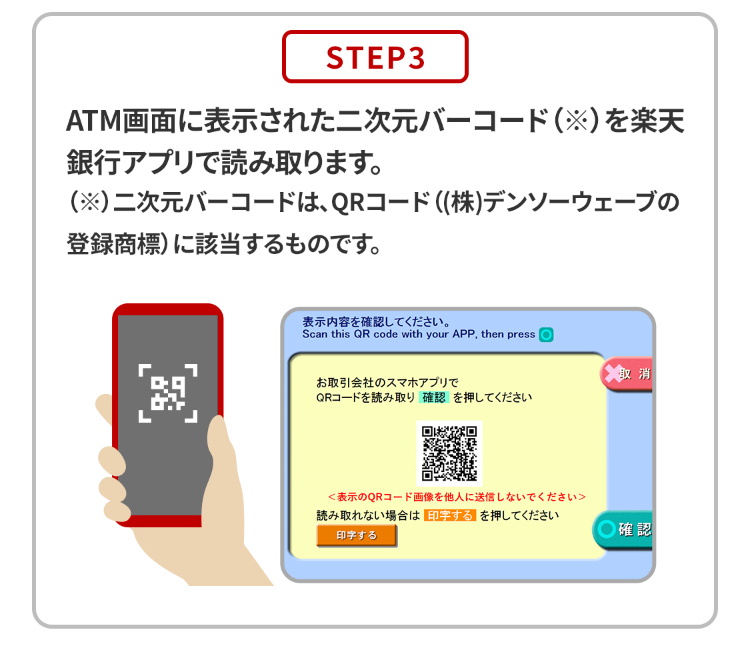 ✅️スマホの楽天銀行アプリに表示された企業番号をATMに入力
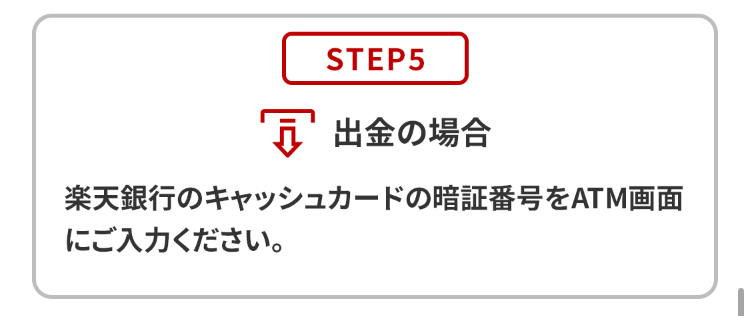
 ✅️楽天銀行の暗証番号を入力して出金
関連記事
【初心者必見】NISAを始める前に“絶対”やるべき3つのこと!
【1Password】証券口座の取引パスワードを1クリックで入力する方法
夫婦・パートナーとの家計管理
【SBIコンボ】夫婦の家計管理 〜どちらか一方が家計管理を担う場合〜
【SBIコンボ】ハイブリッド預金について解説!
【手数料無料】サブバンクから住信SBIネット銀行への資金移動の方法
【手数料無料】楽天証券を利用した資金移動方法
楽天コンボで目的別に資金を管理する方法
投資信託を目的別に管理する方法
【楽天コンボ】給与受取口座を変更できない場合に手数料無料で資金移動する方法
【楽天コンボ】楽天銀行と楽天証券の自動スイープ機能を解説!
【楽天コンボ】どの楽天カードを選べばいい?
住信SBIネット銀行アプリ「スマート認証NEO」エラーの対処法
いいね♡ や一言コメントいただけるとうれしいです♥
お読みいただきありがとうございました♪